INICIO
tecnologia · microsoft office
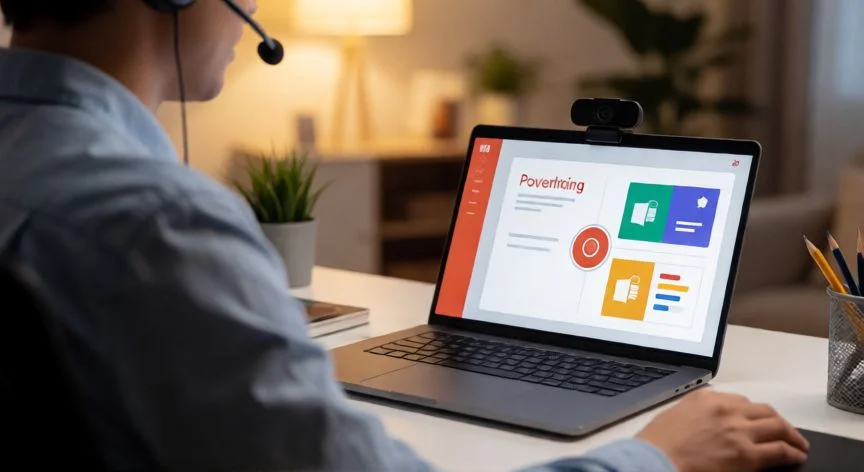
como grabar en powerpoint, Persona grabando una presentación en PowerPoint con micrófono de diadema y webcam
tecnologia ·#9346 ·Lectura 5 min. Redacción de respuesta: Editorial NexusCurioso.com

¿Como grabar en powerpoint?

Respuesta corta

La ruta rápida para grabar y exportar: Presentación con diapositivas → Grabar diapositivas → Archivo → Exportar → Crear un vídeo (MP4 1080p).

01

Cómo grabar en PowerPoint: guía paso a paso completa

PowerPoint integra varias herramientas de grabación que permiten transformar tus diapositivas en presentaciones con narración de audio, vídeo automático o incluso grabar la propia pantalla mientras explicas. Estas funciones están disponibles en las versiones de Microsoft 365, PowerPoint 2019 y superior, tanto para Windows como para macOS.

1. Grabar narración (audio en diapositivas):

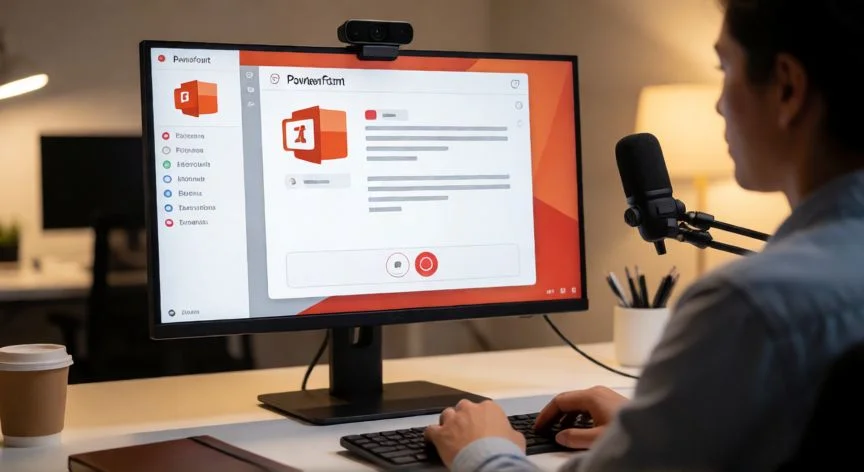
Ve a la pestaña Presentación con diapositivas y haz clic en Grabar diapositivas (o Grabar mi presentación). Se abrirá una ventana de miniatura con un micrófono activo. Pulsa el botón rojo de grabación y habla frente a tu micrófono mientras avanzas de diapositiva. PowerPoint sincroniza automáticamente el audio con cada diapositiva. Puedes pausar, reanudar o reiniciar la grabación en cualquier momento.

2. Exportar como vídeo MP4:

Después de grabar la narración, ve a Archivo > Exportar > Crear un vídeo. Elige la resolución (1080p o 720p) y la velocidad de avance por diapositiva (segundos fijos o duración grabada). Haz clic en Crear vídeo y selecciona el formato MP4 o WebM. Esto genera un archivo único con tus diapositivas, transiciones y narración.

3. Grabar pantalla y cámara a la vez:

En la pestaña Insertar, haz clic en Vídeo > Vídeo de la grabación. Esto abre una ventana donde puedes grabar tu pantalla, la cámara web o ambas simultáneamente. Es ideal para tutoriales, demostraciones de software o vídeos formativos. Configura qué área de pantalla capturar (pantalla completa, ventana seleccionada o región) y activa o desactiva la cámara antes de pulsar grabar.

4. Grabar con PowerPoint Online:

La versión web de PowerPoint también permite grabar narración. Accede a Presentación con diapositivas > Grabar. Las funciones son algo más limitadas que en la versión de escritorio, pero el flujo básico de grabar audio y exportar a vídeo es el mismo.

Consejos importantes:

ElementoRecomendación
MicrófonoUsa un micrófono externo o de diadema para mejor calidad
CámaraAsegúrate de que la iluminación es frontal y uniforme
EntornoGraba en un espacio silencioso para evitar ruido de fondo
Formato de exportaciónMP4 (H.264) es el más compatible; WebM pesa menos
DuraciónGraba por secciones si la presentación supera los 20 minutos

Recuerda que antes de grabar, revisa las animaciones y transiciones de cada diapositiva para que el vídeo final tenga un ritmo visual coherente. También puedes añadir notas del orador en la pestaña Notas para guiar tu discurso durante la grabación.

“

PowerPoint permite grabar pantalla + cámara web simultáneamente desde Insertar → Vídeo → Vídeo de la grabación, sin software adicional.

Dato clave
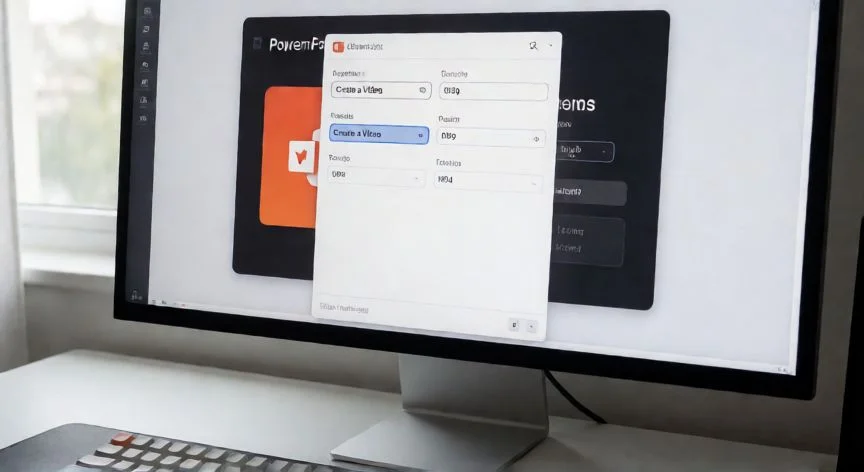
como grabar en powerpoint, Pantalla de exportación de vídeo en PowerPoint con resolución 1080p y formato MP4 seleccionados
Imagen

Pantalla de exportación de vídeo en PowerPoint con resolución 1080p y formato MP4 seleccionados

02

Opciones de grabación disponibles en PowerPoint y cómo usarlas

Una vez finalizada la grabación, es fundamental hacer una revisión previa a la exportación. Utiliza la vista de presentación en miniatura para escuchar cada diapositiva y comprobar que no hay pausas largas, cortes de audio o desincronizaciones. PowerPoint permite grabar diapositivas individuales: haz clic con el botón derecho sobre una diapositiva concreta en el panel izquierdo y elige Grabar diapositiva para regrabar solo esa parte sin perder el resto del trabajo.

Problemas habituales y soluciones:

  • No aparece la opción de grabar: Asegúrate de tener PowerPoint 2019 o superior con actualizaciones de Microsoft 365. En versiones anteriores no existe esta función integrada.
  • La cámara no se detecta: Ve a Configuración > Privacidad > Cámara en Windows y verifica que PowerPoint tiene permiso para acceder. Reinicia la aplicación tras el cambio.
  • El audio se graba con eco: Desactiva los altavoces y usa auriculares durante la grabación para evitar que el micro capture el sonido del propio ordenador.
  • El vídeo exportado es muy pesado: Exporta en 720p en lugar de 1080p si vas a compartirlo por correo electrónico o plataformas con límite de tamaño.

Integración con otras herramientas Microsoft:

Puedes grabar directamente desde Teams y pegar el vídeo en una diapositiva, o usar Grabadora de Pantalla de Windows (Windows + G) como alternativa externa si necesitas mayor control sobre bitrate y codec. También existe la opción de usar PowerPoint Add-ins de terceros que añaden efectos de transición avanzada o subtítulos automáticos durante la grabación.

Si tu objetivo es crear contenido para formación empresarial, clases en remoto o YouTube, la combinación de grabación de pantalla + cámara + narración de PowerPoint te ofrece un resultado profesional sin necesidad de software de edición externo. Para presentaciones más elaboradas con correcciones de color o cortes finos, exporta el vídeo bruto y púllo en Clipchamp (integrado en Windows 11) o en un editor como DaVinci Resolve.

Por último, guarda siempre una copia del archivo .pptx con la narración embebida por separado del vídeo exportado. Así puedes modificar una diapositiva y regrabar solo esa parte sin repetir toda la presentación desde el principio.

Conclusión:

¿como grabar en powerpoint?

En resumen, PowerPoint ofrece tres vías principales de grabación (narración de diapositivas, grabación de pantalla con cámara y exportación a vídeo) que cubren la gran mayoría de necesidades de creación de contenido formativo y presentacional sin salir de la aplicación. La clave está en planificar el guion, revisar las animaciones antes de grabar y siempre mantener una copia del archivo original con el audio embebido.

Fuentes: Microsoft Support PowerPoint, Microsoft 365 Help, Windows Community —
Redacción: editorial NexusCurioso.com
4.6 / 5 · 56 valoraciones Valorar
Cómo grabar un video en PowerPoint Cómo grabar un video en PowerPoint Cómo grabar en PowerPoint y guardar un video: guía completa Cómo grabar en PowerPoint y guardar un video: guía completa
¿Quieres ver más respuestas sobre como grabar en powerpoint?
Más preguntas de tecnologia
De otras categorías