INICIO
tecnologia · soporte técnico
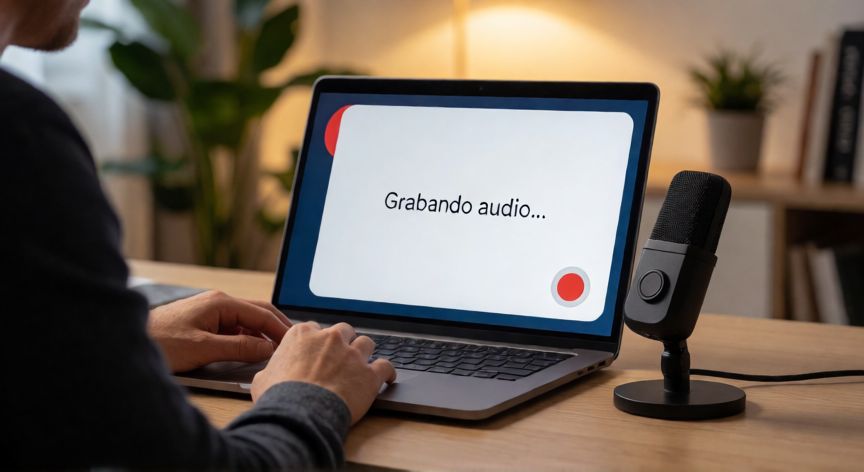
como grabar audio en powerpoint online, Persona grabando audio de voz en PowerPoint Online desde un portátil con micrófono USB
tecnologia ·#9459 ·Lectura 4 min

¿Como grabar audio en powerpoint online?

Respuesta corta

En PowerPoint Online, ve a Insertar → Audio → Grabar audio para insertar una narración de voz directamente en la diapositiva seleccionada.

01

Cómo grabar audio en PowerPoint Online (versióndeborador web)

Grabar audio directamente en PowerPoint Online es una funcionalidad que Microsoft ha ido integrando en su versión web de forma progresiva. Si trabajas desde Office.com o desde la app de PowerPoint para navegador, ya puedes añadir narración de voz a tus diapositivas sin necesidad de instalar la versión de escritorio. Para empezar, abre tu presentación en PowerPoint Online. Una vez cargada, selecciona la diapositiva en la que deseas insertar el audio. Esto es importante porque la grabación quedará anclada a esa diapositiva concreta y se reproducirá al mostrarla. Ahora ve a la pestaña Insertar en la cinta de opciones superior. Dentro de esa pestaña localizarás el botón Audio, que suele estar en el grupo de elementos multimedia. Al hacer clic sobre él se desplegará un menú con dos opciones principales: Audio desde archivo y Grabar audio. Elige la segunda opción. Se abrirá un pequeño panel de grabación donde verás un botón rojo circular (o un micrófono) para iniciar la captura. Antes de pulsarlo, asegúrate de que tu micrófono está bien conectado y seleccionado en la configuración de audio del navegador. Consejo: usa auriculares con micrófono integrado para evitar ecos y ruido de fondo. Al pulsar el botón de grabación, tendrás unos segundos de cuenta atrás (normalmente 3 segundos) antes de que empiece a capturar tu voz. Habla de forma clara y pausada. Para terminar, vuelve a pulsar el mismo botón o el botón Detener. El audio quedará insertado como un pequeño icono de altavoz sobre la diapositiva.

Tabla rápida de atajos y elementos:

ElementoFunción
Botón rojo / micrófonoIniciar / detener grabación
Icono de altavoz en diapositivaReproducir o regrabar el audio
Cuadro de nombre del archivoRenombrar la grabación
Botón 'Opciones'Ajustar volumen, reproducir al hacer clic
Una vez grabado, puedes renombrar el audio haciendo doble clic sobre el cuadro de texto que aparece junto al icono del altavoz. Esto te será muy útil si tienes varias grabaciones en una misma presentación. Si necesitas regrabar, simplemente selecciona el icono del altavoz en la diapositiva, ve a la pestaña Audio Reproducir (que aparece contextualmente al seleccionar el objeto) y pulsa Regrabar. Se conservará la posición del objeto pero se sustituirá el contenido de audio. Ten en cuenta que la versión web puede tener ligeras diferencias de interfaz según el navegador. Te recomendamos usar Microsoft Edge o Chrome actualizados para una experiencia más fluida y compatible con todas las funciones de grabación.

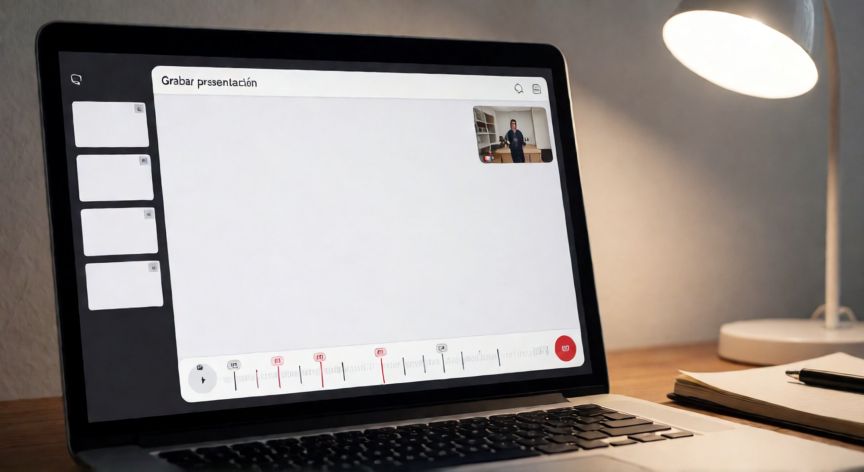
La opción 'Grabar presentación' (pestaña Presentación) permite capturar voz + avance de diapositivas y exporta un vídeo MP4 con temporización.

Dato clave

como grabar audio en powerpoint online, Interfaz de grabación de presentación completa en PowerPoint Online con línea de tiempo y miniaturas de diapositivas
Imagen

Interfaz de grabación de presentación completa en PowerPoint Online con línea de tiempo y miniaturas de diapositivas

02

Pasos para grabar narración de voz en la versión web de PowerPoint

Además de la grabación simple por diapositiva, PowerPoint Online ofrece la opción de grabar una presentación completa con temporización. Para acceder a ella, ve a la pestaña Presentación (o Slide Show) y busca el botón Grabar presentación. Esta herramienta captura tu voz, el avance de diapositivas y, en algunos casos, los movimientos del láser, guardando todo como un vídeo MP4. Al pulsar Grabar presentación, se abrirá una ventana emergente donde podrás elegir si quieres grabar solo la voz, voz + progreso de diapositivas o ambas. Acepta los permisos del navegador para acceder al micrófono y, si lo deseas, a la cámara. Importante: durante la grabación de presentación completa, PowerPoint Online muestra un panel lateral con controles tipo reproductor (play, stop, pausa) y un cronómetro. Si te equivocas en una diapositiva, puedes pulsar Repetir para volver a grabar solo esa diapositiva sin perder el resto. Los ajustes de volumen y opciones de reproducción del audio se encuentran en la pestaña contextual que aparece al seleccionar el icono de audio: Reproducir al hacer clic, Reproducir en paralelo o Reproducir después de diapositivas anteriores. Elige el modo que mejor se adapte a tu flujo de presentación. Si el navegador no detecta tu micrófono, revisa la barra de direcciones: el icono de micrófono debe estar activo. En Chrome ve a Ajustes → Privacidad → Permisos → Micrófono y asegúrate de que office.com tiene acceso. En Edge el camino es análogo bajo configuración → permisos del sitio. Para guardar tu trabajo con el audio integrado, simplemente pulsa Archivo → Guardar (o Ctrl+S). El audio queda embebido en el archivo .pptx en la nube. Si compartes el enlace de la presentación, quienes lo abran podrán reproducir el audio sin necesidad de archivos externos. Recuerda que la calidad del audio dependerá de tu micrófono y del entorno acústico. Una grabación limpia con buena iluminación (si incluyes cámara) hará que tu presentación se sienta mucho más profesional.

Conclusión

¿como grabar audio en powerpoint online?

Grabar audio en PowerPoint Online es hoy más accesible que nunca: ya no necesitas la versión de escritorio ni software adicional. Con la opción Insertar → Audio → Grabar audio puedes añadir narración por diapositiva en segundos, y con Grabar presentación obtienes un vídeo completo con temporización listo para compartir. Asegúrate de usar un micrófono decente, un entorno silencioso y el navegador actualizado para obtener la mejor calidad.

Fuentes: Microsoft Support (soporte.office.com), Microsoft Learn (learn.microsoft.com), Canal de Microsoft 365 (microsoft.com/microsoft-365).
4.0 / 5 · 41 valoraciones Valorar
Más preguntas de tecnologia
De otras categorías
