INICIO
tecnologia · ofimática
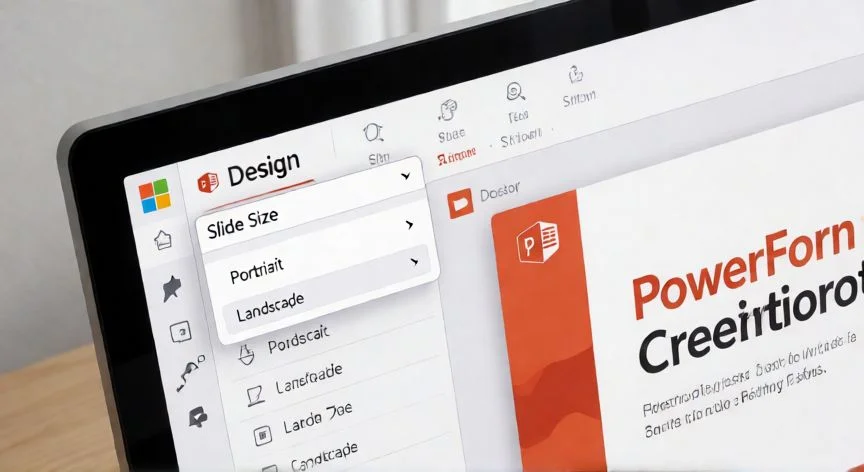
como girar la hoja en powerpoint, Interfaz de PowerPoint con el menú Tamaño de diapositiva abierto mostrando opciones de orientación
tecnologia ·#9447 ·Lectura 5 min. Redacción de respuesta: Editorial NexusCurioso.com

¿Como girar la hoja en powerpoint?

Respuesta corta

Para cambiar la orientación de toda la diapositiva: Diseño → Tamaño de diapositiva → Vertical. Para rotar un objeto: selecciónalo y usa el asa circular superior o Formato → Girar.

01

Cómo girar la hoja en PowerPoint

En PowerPoint no existe una función llamada literalmente "girar la hoja" como en Word, pero sí dispones de varias opciones según lo que necesites lograr: cambiar la orientación de toda la diapositiva (de apaisada a vertical o viceversa) o rotar objetos individuales como imágenes, formas o cuadros de texto.


Si lo que quieres es cambiar la orientación de la diapositiva completa, ve a la pestaña Diseño en la cinta de opciones. En el grupo "Tamaño", haz clic en Tamaño de diapositiva. Verás dos opciones rápidas: Apaisado (16:9 o 4:3 horizontal) y Vertical (apaisada invertida, tipo A4 vertical). Si necesitas una medida exacta, selecciona Tamaño personalizado de diapositiva e intercambia los valores de ancho y alto.


Al cambiar a orientación vertical, PowerPoint te preguntará si deseas maximizar el contenido (escala todo al nuevo tamaño) o usar la escala pequeña (mantiene proporción y deja márgenes). Elige según tu diseño.


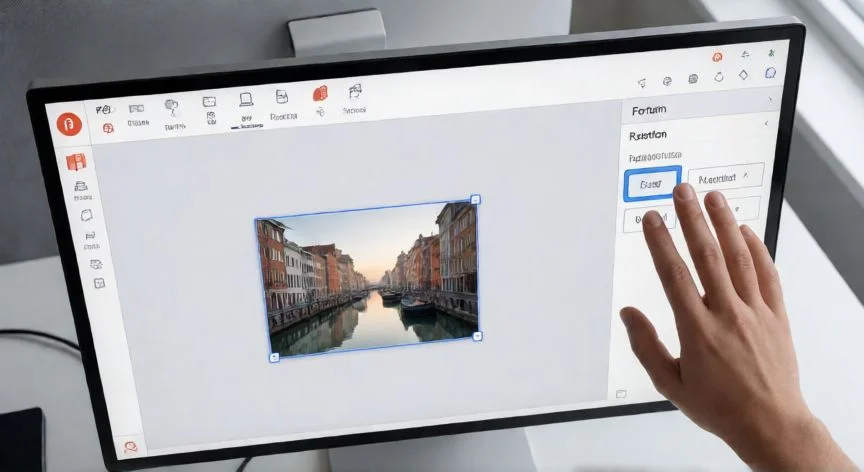
Para rotar un objeto individual (imagen, forma, cuadro de texto, SmartArt), haz clic una vez sobre el elemento para seleccionarlo. Aparecerá un icono circular con una flecha (el asa de rotación) en la parte superior del objeto. Haz clic y mantén pulsado, luego arrastra el ratón en el sentido de las agujas del reloj o en contra. Suelta para fijar el ángulo.


Si necesitas un ángulo exacto, ve a la pestaña Formato (o "Formato de forma") y en el grupo "Orden" busca el botón Girar. Desde ahí puedes elegir: Girar 90° a la derecha, Girar 90° a la izquierda, Girar 180°, o Opciones de rotación para introducir un valor numérico preciso (por ejemplo, 45°).


También puedes rotar mediante el panel de Formato: selecciona el objeto, haz clic derecho y elige Formato de imagen o Formato de forma. En la pestaña "Tamaño" verás el campo Rotación donde puedes escribir el grado exacto.


Un truco útil: si quieres rotar varios objetos a la vez, selecciónalos todos (Ctrl+clic en cada uno, o Ctrl+A para todo), y luego aplica la rotación. Todos girarán sobre su centro individual.


Recuerda que al rotar una diapositiva completa a vertical, todos los elementos se recolocan automáticamente. Si el diseño original era muy horizontal, puede que tengas que reajustar posiciones manualmente. Guarda una copia de tu presentación antes de aplicar cambios drásticos.


Si trabajas en PowerPoint para Web, las opciones de rotación son más limitadas: puedes rotar objetos con el asa de rotación y cambiar orientación desde Diseño, pero no accederás a las opciones avanzadas de ángulo numérico.

“

No existe un atajo de teclado universal para rotar, pero puedes escribir el ángulo exacto en el campo 'Rotación' del panel de formato del objeto seleccionado.

Dato clave

como girar la hoja en powerpoint, Mano rotando una forma en PowerPoint usando el asa de rotación circular
Imagen

Mano rotando una forma en PowerPoint usando el asa de rotación circular

02

Cambiar la orientación y rotar elementos de las diapositivas

Una duda común es confundir "girar la hoja" con girar el texto. Si solo necesitas que el texto apunte en otra dirección, selecciona el cuadro de texto y en la pestaña Inicio, grupo "Párrafo", busca el icono de Orientación vertical/horizontal del texto (parece una letra A con una flecha). Puedes alternar entre texto horizontal, vertical apilado y vertical en ángulo.


En PowerPoint 365 y 2021/2019, el menú de rotación se encuentra en: seleccionar objeto → pestaña contextual Formato → grupo "Orden" → Girar. En versiones anteriores (2010, 2013) el acceso es similar pero bajo la pestaña "Formato de forma" que aparece solo al seleccionar un objeto.


Si necesitas girar una imagen 180 grados rápidamente, la forma más rápida es seleccionar la imagen y pulsar el atajo de teclado: no existe un atajo universal, pero puedes hacer doble clic en el campo de rotación del panel de formato y escribir 180.


Para quienes diseñan presentaciones tipo libro o dossier vertical, cambiar toda la presentación a orientación vertical desde el inicio es más eficiente que rotar cada diapositiva individualmente. Ve a Diseño → Tamaño de diapositiva → Vertical antes de empezar a diseñar.


Un error frecuente: girar un objeto y que "se salga" de la diapositiva. Asegúrate de que la rotación se hace alrededor del centro del objeto (punto fijo). Si el objeto rota alrededor de una esquina, es que tiene un punto de anclaje desplazado; puedes reconfigurarlo en Formato → Tamaño → Posición.


Si trabajas con SmartArt o tablas, la rotación funciona igual: selecciónalo y usa el asa circular. Sin embargo, en tablas la legibilidad puede verse afectada a ángulos no estándar (no 90° o 180°).


Por último, si estás exportando a PDF después de rotar elementos, la rotación se conserva correctamente. Pero si exportas a PowerPoint 97-2003, algunas rotaciones angulares pueden no renderizarse de forma idéntica.

Conclusión:

¿como girar la hoja en powerpoint?

En resumen, PowerPoint no tiene un botón único de "girar hoja", pero combina el cambio de orientación de diapositiva (Diseño → Tamaño) con la rotación de objetos individuales (asa circular o menú Formato → Girar) para cubrir cualquier necesidad de rotación. Elige el método según si quieres girar todo el lienzo o solo un elemento concreto.

Fuentes: Microsoft Support, Microsoft Learn, GeeksforGeeks, How-To Geek —
Redacción: editorial NexusCurioso.com
3.9 / 5 · 45 valoraciones Valorar
Cómo voltear la hoja en PowerPoint Cómo voltear la hoja en PowerPoint Cómo poner una presentación de PowerPoint en orientación vertical Cómo poner una presentación de PowerPoint en orientación vertical
¿Quieres ver más respuestas sobre como girar la hoja en powerpoint?
Más preguntas de tecnologia
De otras categorías