INICIO
ofimatica · microsoft excel
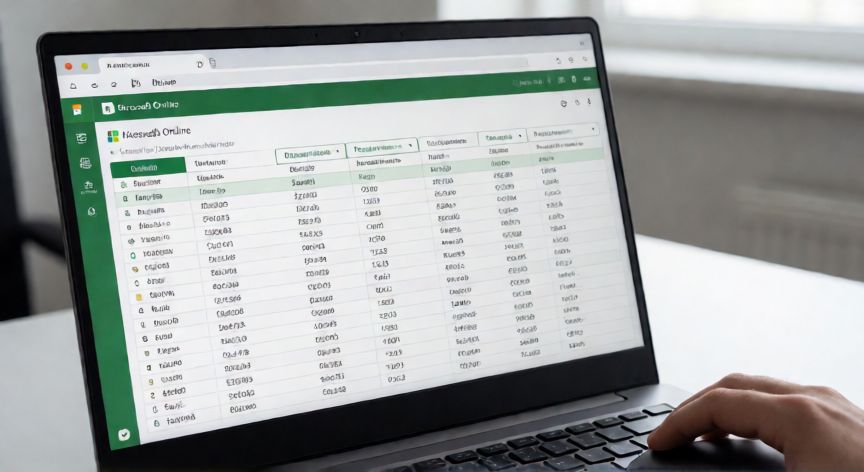
como filtrar en excel online, Pantalla de Excel Online con filtros activos en una tabla de datos
ofimatica ·#8278 ·Lectura 4 min

¿Como filtrar en excel online?

Respuesta corta

Atajo rápido para activar/desactivar filtros: Ctrl + Shift + L

01

Cómo Filtrar en Excel Online: Guía Paso a Paso

Excel Online (también conocido como Microsoft 365 en la web) ofrece un sistema de filtrado muy completo que te permite visualizar solo los datos que te interesan dentro de una tabla. A diferencia de la versión de escritorio, la interfaz web es más simplificada, pero todas las funciones esenciales de filtrado están disponibles. El primer paso para filtrar es activar los filtros. Haz clic en cualquier celda dentro de tu rango de datos y ve a la pestaña Datos en la barra superior. Allí verás el botón Filtra (icono de embudo). Al pulsarlo, aparecerán pequeñas flechas desplegables en cada encabezado de columna. Otra forma rápida de activar filtros es seleccionar tu rango de datos y pulsar Ctrl + Shift + L en el teclado. Este atajo activa o desactiva los filtros de una sola vez, funcionando igual que en la versión de escritorio. Cuando haces clic en la flecha de una columna, se abre un menú con varias opciones: puedes buscar texto específico en el campo superior, seleccionar valores concretos de una lista desplegada, o elegir Filtros numéricos y Filtros por fecha según el tipo de dato. Para filtrar por rango numérico, haz clic en la flecha de la columna, selecciona Filtros numéricos y elige una condición como "Mayor que", "Entre", "Igual a" o "Distinto de". Define los valores y pulsa Aceptar. Si necesitas filtrar por múltiples criterios, simplemente aplica un filtro en una columna y luego en otra. Excel Online cruzará automáticamente las condiciones (lógica AND entre columnas, OR dentro de la misma columna). También puedes usar Filtros por color si tienes formato condicional aplicado. En el menú de la columna verás la opción Filtrar por color, que te permite mostrar solo las celdas con un color determinado. Un truco útil: si tu tabla es muy grande, antes de filtrar asegúrate de que no haya celdas vacías dentro del rango, ya que Excel Online puede interpretar mal el límite de la tabla. Conviene seleccionar el rango completo y usar Insertar > Tabla para convertirla en tabla estructurada, lo que facilita la navegación. Para quitar un filtro concreto, haz clic en la flecha de esa columna y selecciona Quitar filtro de [nombre de columna]. Para eliminar todos los filtros a la vez, vuelve a la pestaña Datos y pulsa de nuevo el botón Filtra, o usa el atajo Ctrl + Shift + L. Recuerda que en Excel Online no están disponibles las consultas y conexiones avanzadas (Power Query), pero para filtrado estándar, el rendimiento es equivalente a la versión instalada en tu ordenador.

Excel Online no soporta Power Query, pero el filtrado estándar es idéntico a la versión de escritorio

Dato clave
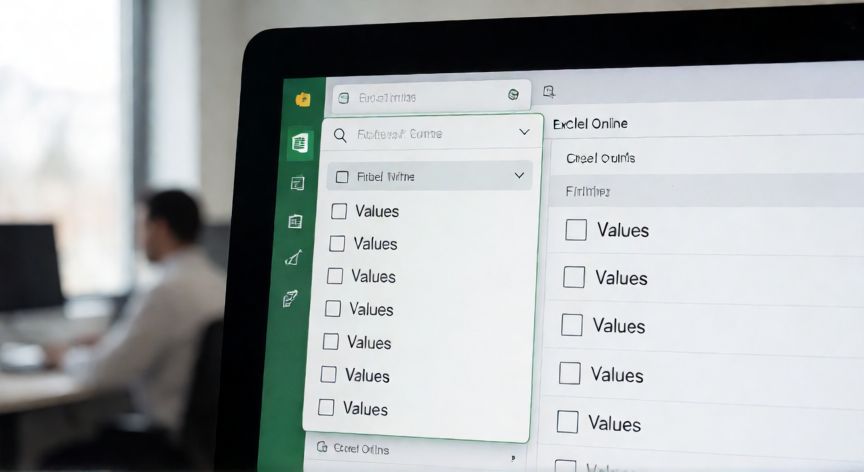
como filtrar en excel online, Menú desplegable de filtros abierto en Excel Online mostrando opciones de valores
Imagen

Menú desplegable de filtros abierto en Excel Online mostrando opciones de valores

02

Técnicas de filtrado en Excel Online para organizar y analizar datos

Los filtros en Excel Online se guardan con el documento, lo que significa que cualquier persona que abra la hoja verá los mismos filtros aplicados. Esto es útil al compartir archivos con equipos, ya que cada miembro puede ver solo las filas relevantes para su tarea. Si trabajas con tablas dinámicas en Excel Online, el filtrado funciona de forma similar: haz clic en la flecha de cualquier campo dentro de la tabla dinámica y marca o desmarca los valores que quieras mostrar. También puedes usar el panel de filtros lateral. Para ordenar combinado con filtro, primero aplica tu filtro y luego ordena la columna visible con las flechas ascendente/descendente que aparecen al activar los filtros. El orden se aplica solo a las filas visibles. Un error común es intentar filtrar en una hoja con celdas combinadas. Excel Online no permite filtrar correctamente si hay celdas combinadas en el rango. Deshaz la combinación (Inicio > Combinar y centrar) antes de aplicar filtros. Si tu archivo proviene de un CSV o TSV, al abrirlo en Excel Online puede no reconocer automáticamente los encabezados. En ese caso, selecciona la primera fila manualmente y activa los filtros desde Datos > Filtra. En resumen, el flujo básico es:

  1. Selecciona tu rango o tabla.
  2. Ve a Datos y pulsa Filtra.
  3. Clic en la flecha de la columna a filtrar.
  4. Elige criterio (texto, número, fecha, color).
  5. Acepta y trabaja solo con las filas visibles.
Con estos pasos podrás manejar la gran mayoría de situaciones de filtrado en Excel Online sin necesidad de pasar a la versión de escritorio.

Conclusión

¿como filtrar en excel online?

Filtrar en Excel Online es sencillo y cubre el 95% de las necesidades habituales de análisis de datos. La clave está en convertir tu rango en tabla estructurada para que los filtros se comporten de forma predecible, y en aprovechar los atajos de teclado para ganar velocidad. Si tu volumen de datos supera el millón de filas o necesitas transformaciones complejas, entonces sí conviene usar la versión de escritorio con Power Query, pero para el trabajo diario en la web, las herramientas de filtrado que acabas de ver son más que suficientes.

Fuentes: Microsoft Support - Excel, Microsoft Learn - Excel Online features, Microsoft 365 Help
4.4 / 5 · 58 valoraciones Valorar
Más preguntas de ofimatica
De otras categorías