INICIO
ofimatica · microsoft excel
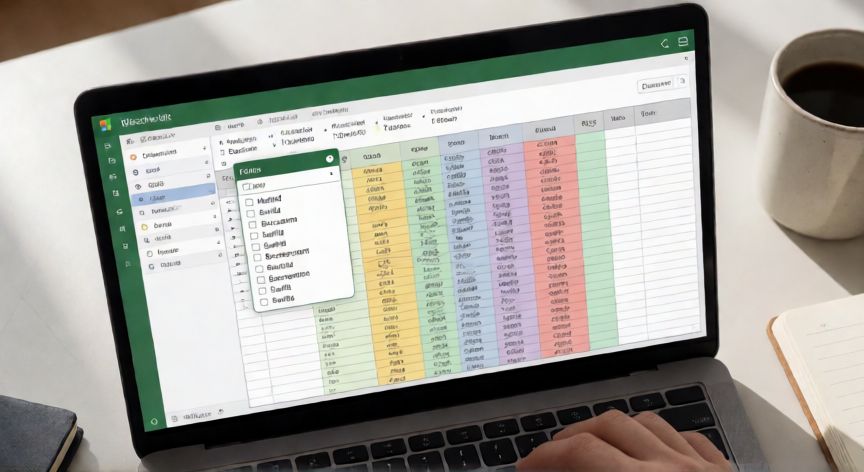
como filtrar en excel, Pantalla de Excel con el menú desplegable de filtro activo en el encabezado de una columna
ofimatica ·#8150 ·Lectura 5 min

¿Como filtrar en excel?

Respuesta corta

Atajo rápido para activar/desactivar filtros: Ctrl + Shift + L (Windows) o Command + Shift + F (Mac).

01

Cómo Filtrar en Excel: Todos los Métodos Explicados

Filtrar datos en Microsoft Excel es una de las operaciones más utilizadas del programa, ya que permite visualizar únicamente las filas que cumplen con criterios específicos sin borrar ni mover información. Esta funcionalidad resulta indispensable cuando trabajas con bases de datos amplias, tablas de ventas, listados de clientes o cualquier conjunto de registros donde necesitas aislar información relevante de forma inmediata.

El método más directo para activar los filtros consiste en seleccionar cualquier celda dentro del rango de datos y presionar simultáneamente las teclas Ctrl + Shift + L. Al hacerlo, aparecerán pequeños botones desplegables (flechas hacia abajo) en cada encabezado de columna. Si prefieres hacerlo desde la interfaz gráfica, dirígete a la pestaña Datos en la cinta de opciones y haz clic en el botón Filtro, que se encuentra en el grupo Ordenar y filtrar.

Una vez activado el filtro, cada encabezado mostrará una flecha desplegable. Al hacer clic en ella, se abrirá un menú donde podrás: marcar o desmarcar valores específicos para mostrar solo ciertas opciones, seleccionar Seleccionar todo para revertir, o acceder a Filtros de texto, Filtros de número y Filtros de fecha según el tipo de dato de la columna.

Los filtros personalizados son particularmente poderosos. En columnas numéricas puedes establecer condiciones como "mayor que", "menor que", "entre", "los 10 primeros" o "por encima del promedio". En columnas de texto puedes buscar cadenas específicas, iniciar con, terminar con, o contener determinado carácter. En columnas de fecha, Excel ofrece listas predefinidas como "Este mes", "Próximo trimestre", "Últimos 30 días", entre otras.

Un aspecto importante es el filtrado por color. Si has aplicado formato condicional o colores manuales a tus celdas, el menú de filtro te permitirá mostrar u ocultar filas según el relleno o el color de la fuente. Esto es especialmente útil en tableros de control donde el color indica estados como "Completado", "Pendiente" o "Atrasado".

Cuando aplicas un filtro, Excel oculta las filas que no cumplen el criterio y renumera temporalmente las filas visibles. Las filas ocultas se identifican por números de fila en azul (en lugar del habitual gris). Para desactivar el filtro completamente, simplemente vuelve a presionar Ctrl + Shift + L o haz clic en Datos → Borrar dentro del grupo Filtrar.

Si trabajas con tablas dinámicas, el filtrado funciona de forma complementaria. Puedes aplicar filtros en la propia tabla dinámica arrastrando elementos entre zonas, o usando los botones de filtro en los encabezados de columna y fila. Además, las tablas dinámicas permiten segmentar datos por múltiples dimensiones simultáneamente mediante segmentadores y líneas de tiempo.

Para usuarios avanzados, Excel ofrece la función FILTRAR() (disponible desde Excel 365 y Excel 2021), que permite extraer filas que cumplen una condición hacia otra ubicación de la hoja. La sintaxis básica es: =FILTRAR(rango_columnas; condición; [si_vacío]). Por ejemplo, =FILTRAR(A2:D100; C2:C100>500; "Sin datos") mostrará solo las filas donde la columna C supere 500.

Un error común es intentar filtrar un rango que contiene celdas vacías en la primera fila. Excel necesita que la primera fila del rango contenga encabezados claros y continuos. Si tus datos tienen celdas vacías intercaladas en el encabezado, el filtro solo se aplicará al bloque contiguo. Asegúrate siempre de que tu rango esté bien definido antes de activar el filtro.

La función =FILTRAR() de Excel 365 permite extraer filas filtradas dinámicamente hacia otra celda sin ocultar nada.

Dato clave

como filtrar en excel, Hoja de cálculo Excel con filtros aplicados en múltiples columnas y fórmula FILTRAR en la barra de fórmulas
Imagen

Hoja de cálculo Excel con filtros aplicados en múltiples columnas y fórmula FILTRAR en la barra de fórmulas

02

Técnicas para Filtrar Datos en Hojas de Cálculo de Excel

Más allá del filtro básico, Excel permite filtrar por múltiples criterios en distintas columnas de forma simultánea. Por ejemplo, puedes filtrar la columna "Provincia" para mostrar solo "Madrid" y, al mismo tiempo, la columna "Fecha" para mostrar solo "Últimos 90 días". Los filtros se combinan con lógica AND entre columnas (debe cumplirse en todas) y OR dentro de una misma columna (cualquiera de los valores marcados).

Si necesitas filtrar por contenido que contenga un carácter comodín, utiliza el asterisco * para representar cualquier secuencia de caracteres y el signo interrogante ? para un solo carácter. Por ejemplo, buscar *Madrid* mostrará cualquier texto que contenga "Madrid", mientras que Ma??id coincidiría con "Madrid" o "Manrid". Recuerda que esta función de comodines está disponible en la opción Filtros de texto → Contiene.

Un truco poco conocido es que puedes filtrar por formato condicional activo sin necesidad de tener colores aplicados manualmente. Si configuras una regla de formato condicional (por ejemplo, resaltar en rojo las celdas con valor negativo), el menú de filtro te permitirá mostrar solo "Celdas con relleno rojo". Esto convierte el formato condicional en una herramienta de filtrado dinámica.

Para copiar solo los datos filtrados sin las filas ocultas, selecciona el rango filtrado, presiona Alt + ; (seleccionar solo celdas visibles), y luego haz copia y pegado en tu destino. Si copias directamente sin este paso, Excel incluirá también las filas ocultas en el portapapeles.

En Excel para Mac, la ataja es Command + Shift + F en lugar de Ctrl + Shift + L. El resto de la funcionalidad es idéntica: misma interfaz de filtros desplegables, mismos criterios numéricos, de texto y de fecha. Ten en cuenta que algunas funciones como FILTRAR() dinámico requieren Excel 2021 para Mac o suscripción a Microsoft 365.

Si trabajas con Power Query integrado en Excel, puedes aplicar filtros de origen antes de cargar los datos a la hoja. Esto es ventajoso para datos masivos (miles o millones de filas) porque el filtrado se realiza en memoria virtual sin saturar la hoja visible. En el Editor de Power Query, cada columna tiene un filtro contextual con opciones numéricas, de texto y de fecha muy similares a los filtros nativos, pero con mayor capacidad de procesamiento.

Finalmente, recuerda que los filtros no alteran los datos originales: solo ocultan filas temporalmente. Si guardas y cierras el archivo, los filtros permanecen activos al reabrirlo. Para eliminar definitivamente las filas no deseadas (no solo ocultarlas), selecciona las filas filtradas, clic derecho → Ocultar, luego ve a Inicio → Buscar y seleccionar → Ir a → Celdas → Ocultas, selecciona Filas y presiona Ctrl + Shift + L para mostrar todo, y finalmente elimina las filas que ya no necesites.

Conclusión

¿como filtrar en excel?

Filtrar en Excel es una habilidad fundamental que multiplica tu productividad al trabajar con grandes volúmenes de datos. Ya sea mediante los botones desplegables, los atajos de teclado, la función FILTRAR() dinámica o Power Query, dispones de múltiples herramientas según la complejidad de tu análisis. Empieza por el método básico con Ctrl + Shift + L y, a medida que ganen confianza, explora los filtros personalizados y las funciones dinámicas para automatizar tareas repetitivas.

Fuentes: Microsoft Support Excel, soporte.ubuntu.com, comunidad.ofimatica.net
4.4 / 5 · 55 valoraciones Valorar
Más preguntas de ofimatica
De otras categorías