INICIO
ofimatica · microsoft excel
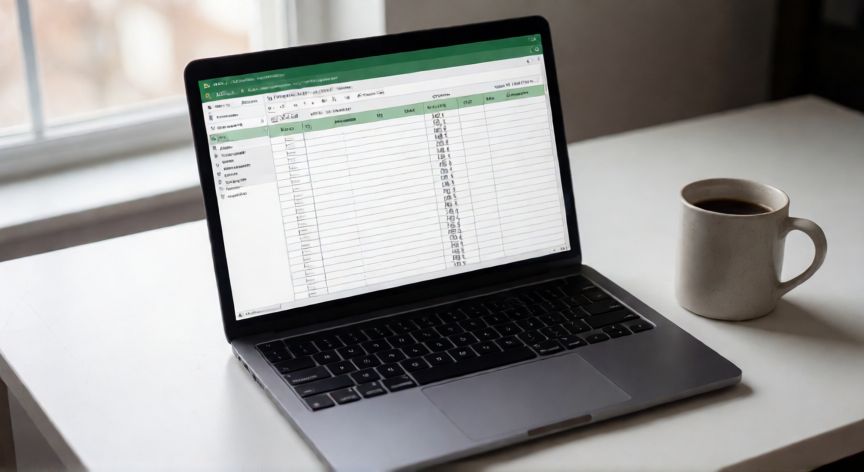
como excel numerar, Hoja de cálculo de Excel con una secuencia numérica del 1 al 50 en la columna A sobre un escritorio de trabajo.
ofimatica ·#8270 ·Lectura 5 min

¿Como excel numerar?

Respuesta corta

La función =SEQUENCE(n) (Excel 365/2021) genera toda una columna de números con una sola celda, sin necesidad de arrastrar.

01

Cómo numerar en Excel: todos los métodos explicados

Numerar en Excel es una de las tareas más frecuentes y existe más de un método para lograrlo. A continuación te detallamos las opciones principales, desde la más sencilla hasta fórmulas avanzadas que te ahorrarán mucho tiempo cuando trabajes con listas largas o dinámicas.

Método 1: Arrastrar el controlador de relleno (el más rápido)
Selecciona la celda donde quieres empezar (por ejemplo A1) y escribe 1. Haz clic en la esquina inferior derecha de esa celda hasta que aparezca una cruz negra (controlador de relleno). Mantén pulsado el botón izquierdo del ratón y arrastra hacia abajo tantas filas como necesites. Excel rellenará automáticamente la secuencia 1, 2, 3, 4… Si quieres empezar por otro número o saltar de 5 en 5, escribe los dos primeros valores (1 y 5) y arrastra desde la segunda celda.

Método 2: Rellenar serie (Ctrl + Shift + E)
Escribe el primer número en la celda inicial. Selecciona el rango que quieres llenar (por ejemplo A1:A100) y pulsa Ctrl + Shift + E. Aparecerá un cuadro de diálogo donde puedes elegir Progresión aritmética (números equidistantes) o geométrica, indicar el incremento y el valor final. Es ideal cuando sabes exactamente cuántos elementos necesitas.

Método 3: Fórmula simple con referencia relativa
En A1 escribe 1. En A2 escribe la fórmula =A1+1 y arrastra hacia abajo. Esta técnica es útil cuando quieres que la numeración se adapte si borras filas intermedias, ya que cada celda depende de la anterior.

Método 4: Función SEQUENCE (Excel 365 / 2021)
Si dispones de una versión reciente de Excel, simplemente escribe en la celda donde quieras empezar la secuencia: =SEQUENCE(50) para obtener 1 a 50, o =SEQUENCE(50,1,1,2) para ir de 2 en 2. Es la forma más limpia y no requiere arrastrar nada.

Método 5: Numeración por grupos o columnas
Si tienes una tabla con categorías (por ejemplo, Departamento A, B, C) y quieres numerar dentro de cada grupo, usa la combinación =CONTAR.SI($A$2:A2,A2) en la columna de número. Cada vez que se repite la categoría, el contador reinicia de forma natural gracias al rango mixto (fijo arriba, relativo abajo).

Método 6: Numeración con prefijo o sufijo de texto
Para generar códigos como F-001, F-002… usa la fórmula ="F-"&TEXT(A1,"000") donde A1 contiene el número secuencial. Así obtienes una secuencia con formato fijo de tres dígitos.

Método 7: VBA para numeración automática al pegar
Si necesitas que al insertar filas nuevas se renumere toda la columna automáticamente, puedes usar un pequeño script en el módulo de la hoja:
Private Sub Worksheet_Change(ByVal Target As Range)
Con una sencilla instrucción de For Each que recorra las celdas y asigne Row-1 a cada una, la numeración se actualiza en tiempo real.

Método 8: Formato de celda para mostrar ceros a la izquierda
Si numeras del 1 al 9 pero quieres que se muestren como 001, 002… selecciona las celdas, pulsa Ctrl + 1, ve a Número → Personalizada e introduce el formato 000. El valor sigue siendo numérico (útil para operaciones) pero visualmente lleva ceros.

Consejo general: antes de elegir método, pregúntate si la lista es estática (un solo relleno y ya) o dinámica (cambiará con el tiempo). Para listas estáticas, arrastrar o SEQUENCE es lo más rápido. Para listas dinámicas, las fórmulas con referencia relativa o CONTAR.SI te mantendrán siempre actualizado sin intervención manual.

Para numerar saltando filas vacías: =SI(A2<>"",CONTAR.SI($A$2:A2,"<>*"),"") mantiene la secuencia continua solo donde hay datos.

Dato clave

como excel numerar, Mano arrastrando el controlador de relleno de Excel para generar una secuencia numérica automática.
Imagen

Mano arrastrando el controlador de relleno de Excel para generar una secuencia numérica automática.

02

Secuencias numéricas, fórmulas y funciones para numerar celdas

Una vez que dominas la numeración básica, hay varios trucos y casos intermedios que evitan dolores de cabeza en hojas de cálculo reales.

Numerar a partir de una fila concreta: si tu tabla empieza en la fila 5 y quieres que el primer número sea 1, en B5 escribe 1 y en B6 pon =B5+1. Arrastra hasta el final. Si prefieres no arrastrar, usa =FILA()-4 (restas las filas vacías superiores) y rellena con doble clic en el controlador para que Excel detecte el rango contiguo.

Numeración discontinua (saltando filas vacías): la fórmula =SI(A2<>"",CONTAR.SI($A$2:A2,"<>*"),"") en la columna B cuenta solo las filas donde la columna A no está vacía, saltando automáticamente los huecos. Es perfecta para listas donde apagas filas pero quieres mantener la secuencia continua.

Numeración en varias columnas simultáneamente: si tienes 10 categorías y quieres numerar cada una del 1 al N, puedes generar 10 columnas con la misma lógica de CONTAR.SI adaptada a su respectiva columna de categoría, o bien usar SEGIRO + FILA() para derivar el número base y sumar el offset de columna.

Reiniciar numeración al cambiar de hoja o sección: si tu hoja tiene 3 secciones separadas por líneas en blanco y quieres que cada sección empiece en 1, combina CONTAR.SI con un criterio que detecte el encabezado de sección, por ejemplo =CONTAR.SI($A$2:A2,"<>*")-CONTAR.SI($A$2:A2,"===*") para restar los separadores.

Problema frecuente – la numeración se rompe al filtrar: si usas filtros de tabla y la fórmula de numeración es relativa, al ocultar filas la secuencia se altera visualmente. La solución es basar la fórmula en FILA() en lugar de referencias relativas, ya que FILA() no se ve afectada por el filtrado.

Compatibilidad: la función SEQUENCE solo está disponible en Excel 365, Excel 2021 y Excel para la web. En versiones anteriores (2019, 2016) sustitúyela por el arrastre de controlador o la fórmula con referencia relativa. El resto de técnicas (CONTAR.SI, FILA, formato personalizado) funcionan en cualquier versión desde Excel 2007.

Resumen rápido de cuál método usar:
Lista corta y única → arrastrar controlador.
Lista larga fija → Rellenar serie (Ctrl+Shift+E) o SEQUENCE.
Lista que cambiará → fórmula con referencia relativa o CONTAR.SI.
Códigos con prefijo → concatenación con TEXT.
Num. por grupos → CONTAR.SI con rango mixto.

Conclusión

¿como excel numerar?

En resumen, Excel ofrece múltiples caminos para numerar celdas: desde el simple arrastre del controlador hasta funciones potentes como SEQUENCE y fórmulas con CONTAR.SI. Elige el método según si tu lista es estática o dinámica, si necesitas prefijos de texto o si la numeración debe reiniciarse por grupos. Una vez dominado el método adecuado, la numeración se convierte en una tarea de dos segundos.

Fuentes: soport.microsoft.com, superuser.com, exceljet.net
4.0 / 5 · 54 valoraciones Valorar
Más preguntas de ofimatica
De otras categorías