INICIO
ofimatica · microsoft word
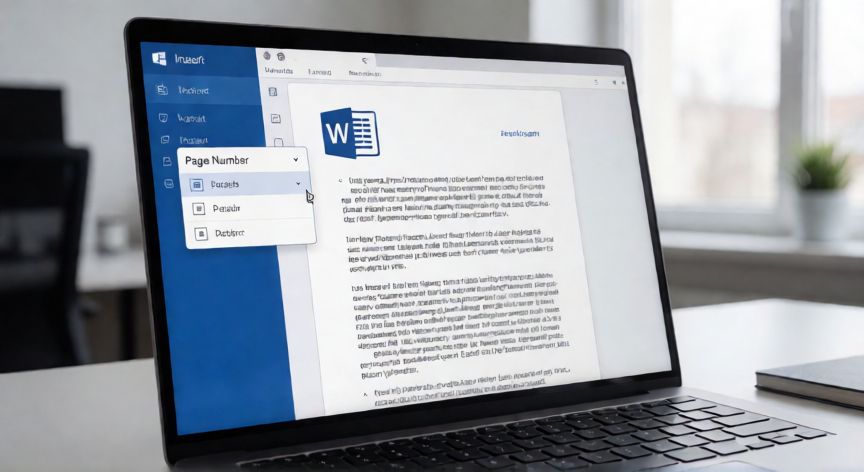
como enumerar paginas en word desde pagina 2, Vista de Word con el menú Número de página abierto en la pestaña Insertar
ofimatica ·#9133 ·Lectura 4 min

¿Como enumerar paginas en word desde pagina 2?

Respuesta corta

Para ocultar el número solo en la página 1: Insertar > Número de página > activa "Página distinta" (Different First Page). Listo en 10 segundos.

01

Cómo enumerar páginas en Word desde la página 2

Si necesitas que la numeración de páginas en Word comience a partir de la página 2, existen dos escenarios principales según lo que busques exactamente. Escenario A: quieres que la página 1 no muestre número y la página 2 muestre el número 2, la 3 el 3, etc. Escenario B: quieres que la página 1 no muestre número y la página 2 aparezca como "1", la 3 como "2", es decir, recontar desde cero a partir de la segunda página. Para el Escenario A (ocultar solo la primera página), el proceso es muy sencillo. Ve a la pestaña Insertar, haz clic en Número de página y elige la posición (abajo, arriba, etc.). Una vez insertado el número, haz doble clic en el área del encabezado o pie de página para activarlo. En la cinta de opciones aparecerá la pestaña Diseño de encabezado y pie de página. Marca la casilla Página distinta (Different First Page). Con esto, la página 1 quedará sin número y a partir de la página 2 se mostrará el 2, el 3, etc. Para el Escenario B (recontar desde 1 en la página 2), necesitas usar un salto de sección. Coloca el cursor al final de la página 1. Ve a la pestaña Diseño de página (o Disposición), haz clic en Saltos y selecciona Siguiente dentro del grupo "Saltos de sección". Esto divide el documento en dos secciones. Ahora, haz doble clic en el pie de página de la sección 2 (la que contiene la página 2). En la cinta de opciones, busca el botón Vincular al anterior (Link to Previous) y deshaz la selección para desvincular la sección 2 de la sección 1. Con la sección 2 desvinculada, ve a Insertar > Número de página > Formato de números de página. En el cuadro de diálogo, selecciona Empezar en: 1 y elige el formato (1, 2, 3 o i, ii, iii). Pulsa Aceptar. Ahora la página 2 mostrará "1", la 3 mostrará "2", y así sucesivamente. Si en la sección 1 (página 1) aún aparece un número, simplemente selecciona ese número en el pie de página de la sección 1 y presiona Supr. Al estar desvinculadas las secciones, borrarlo en la sección 1 no afectará a la sección 2.

EscenarioSalto de secciónDesvincularEmpezar enResultado en pág. 2
Ocultar solo pág. 1No necesarioNoN/A (Página distinta)2
Recontar desde 1Sí (Siguiente)11
Un truco útil: si la página 1 es una portada y no quieres ningún rastro de encabezado, en la sección 1 puedes borrar todo el contenido del pie y encabezado. Al estar desvinculada, no influirá en el resto del documento. Si al aplicar estos pasos notas que la numeración no se comporta como esperas, verifica que no tengas más saltos de sección inadvertidos (verás en Modo de marca de formato las líneas dobles que los indican). Cada salto de sección extra crea una nueva sección que también habría que desvincular.

Para recontar desde 1 en la página 2: inserta un salto de sección (Siguiente) al final de la pág. 1, desvincula el pie y en "Formato de números de página" pon "Empezar en: 1".

Dato clave
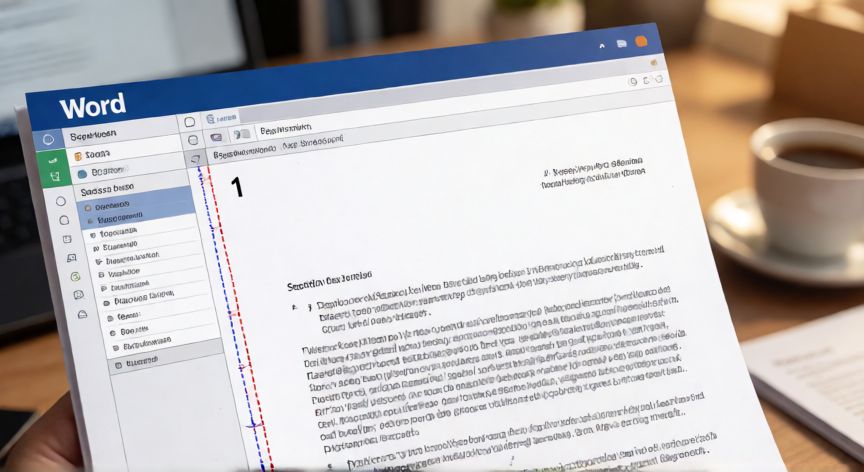

como enumerar paginas en word desde pagina 2, Documento Word con salto de sección visible y numeración iniciando en la página 2
Imagen

Documento Word con salto de sección visible y numeración iniciando en la página 2

02

Métodos para que la numeración comience en la segunda página

Además de los métodos principales, hay algunos detalles y atajos que te ahorrarán tiempo. Si en Word 2016, 2019, 2021 o Microsoft 365 no encuentras la opción "Página distinta", asegúrate de que el área de encabezado/pie está activa (haz doble clic dentro del mismo). La opción aparece en el grupo Encabezado y pie de la pestaña de diseño. Para quien trabaja con documentos largos (tesis, informes), es habitual que la portada y el índice no lleven numeración, pero que el cuerpo empiece en la página 3 como "1". En ese caso: un salto de sección tras la portada, otro tras el índice, y en la tercera sección se desvincula y se pone Empezar en: 1. Las dos primeras secciones quedan sin número visible. Si prefieres un enfoque visual, activa el Modo de marca de formato (Ctrl+Shift+8) para ver las líneas de salto de sección y confirmar que están donde deben estar. Un error muy común es insertar el salto en "Fin de columna" o "Continuar" en lugar de Siguiente, lo cual no separa correctamente el encabezado/pie. Recuerda que los números de página son, en realidad, campos (campo PAGE). Si algún día necesitas editarlos a mano o cambiar su formato en una página concreta, puedes hacer clic sobre el número, seleccionarlo y cambiar la fuente, el tamaño o incluso reemplazarlo por otro campo como NUMPAGES para mostrar "Página 2 de 15". En resumen: "Página distinta" resuelve el caso simple en un clic, y los saltos de sección + desvincular + empezar en resuelven cualquier configuración más avanzada. Con ambos métodos dominados, cubrirás prácticamente cualquier necesidad de numeración en Word.

Conclusión

¿como enumerar paginas en word desde pagina 2?

En definitiva, numerar páginas desde la segunda en Word es un procedimiento directo: si solo necesitas ocultar el primer número, la opción "Página distinta" es suficiente; si necesitas recontar desde cero en la página 2, un salto de sección con desvinculación y el campo "Empezar en" resuelven el caso. Ambos métodos son rápidos, reversibles y funcionan en todas las versiones modernas de Word (2010 en adelante).

Fuentes: soportetecnico.microsoft.com, superuser.com, jakemygadget.com
4.5 / 5 · 40 valoraciones Valorar
Más preguntas de ofimatica
De otras categorías
