Cómo editar una imagen en Microsoft Word
Editar imágenes directamente en Microsoft Word es mucho más sencillo de lo que muchos usuarios creen. No necesitas abrir un programa de fotografía como Photoshop o GIMP para hacer ajustes básicos. Word incorpora una suite de herramientas de edición accesibles en cuanto clickeas sobre la imagen insertada. Una vez seleccionada la imagen, aparecerán automáticamente dos pestañas adicionales en la cinta de opciones: Formato y, en versiones más recientes, Correcciones de imagen.
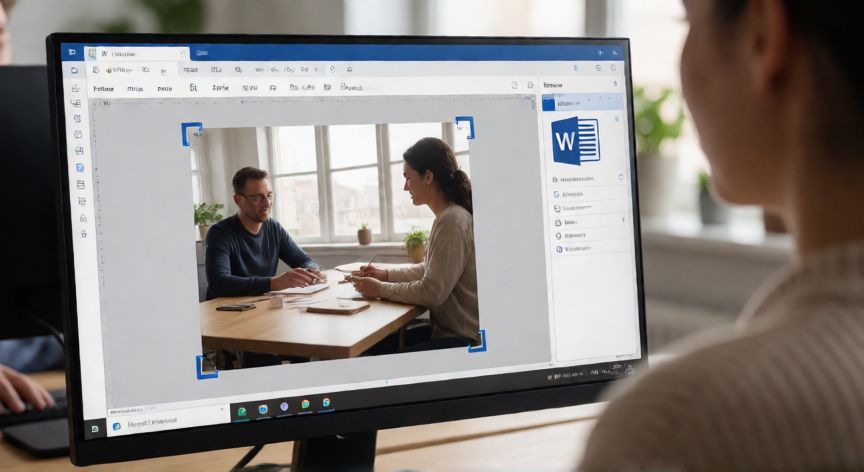
El primer paso para editar cualquier imagen es insertarla correctamente. Ve a la pestaña Insertar, haz clic en Imágenes y elige Imágenes de este dispositivo o Bancos de imágenes en línea. Una vez insertada, haz clic sobre ella para activar las herramientas de edición. Verás que aparecen pequeños anclaros en los bordes y esquinas, lo que indica que la imagen está seleccionada y lista para modificarse.
Entre las herramientas más utilizadas se encuentra el recorte. En la pestaña Formato, dentro del grupo Organizar, encontrarás el botón Recortar. Al hacer clic, aparecerán tiras negras sobre la imagen que puedes arrastrar para definir la zona visible. También puedes elegir Recortar en forma para recortar en círculo, rombo, estrella u otras formas geométricas prediseñadas.
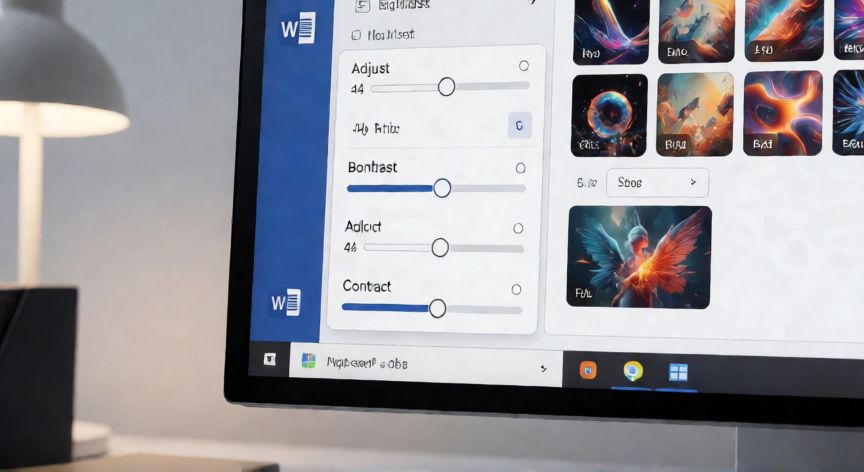
Otra función fundamental es el ajuste de brillo y contraste. En el grupo Ajustar de la pestaña Formato, verás una miniatura de la imagen con pequeños iconos. Puedes arrastrar deslizadores para aumentar o reducir el brillo, el contraste, la saturación y la temperatura de color. También hay opciones rápidas como Luz diurna, Exterior y Interior que aplican ajustes preconfigurados.
Word también permite aplicar efectos artísticos a las imágenes. En el grupo Ajustar, haz clic en la miniatura y selecciona Efectos artísticos. Verás una galería con opciones como Pincel fino, Trazo de lápiz, Boceto, Aceite, etc. Estos efectos se aplican de forma no destructiva, lo que significa que puedes revertirlos en cualquier momento seleccionando Restablecer imagen original.
Si necesitas cambiar el formato o la resolución de la imagen, haz clic derecho sobre ella y selecciona Tamaño y posición. Allí podrás fijar dimensiones exactas en centímetros o pulgadas, además de la rotación en grados. Para cambiar la resolución, en el grupo Organizar ve a Comprimir imágenes, donde podrás seleccionar la resolución máxima (96, 150, 220 o 330 ppp) y decidir si se aplica a todas las imágenes del documento o solo a la seleccionada.
Un aspecto importante es la posición y el ajuste de texto alrededor de la imagen. En la pestaña Formato, grupo Organizar, encontrarás Ajuste de texto, que te permite elegir entre: En línea con el texto, Ajuste cuadrado, Ajuste continuo, Detrás del texto, Delante del texto y Círculo. Esto determina cómo fluye el texto alrededor de la imagen y es clave para un diseño profesional.
Finalmente, para eliminar un fondo de la imagen, selecciona la imagen, ve a Formato y haz clic en Eliminar fondo. Word marcará automáticamente la zona que cree ser fondo (en color magenta). Puedes hacer clic en Mantener selección para añadir zonas o Quitar selección para recuperarlas. Esta función es especialmente útil para recortar retratos o productos de fondo.
Para reducir el peso del documento, usa Archivo > Información > Comprimir imágenes y limita la resolución a 150 ppp (pantalla) o 220 ppp (impresión).
Dato clave