Cómo dividir una hoja de Word en 4 partes iguales
Existen varias formas de dividir una hoja de Word en cuatro partes iguales, y la elección del método depende del uso que vayas a darle al documento. A continuación te explico las opciones más comunes y prácticas.
1. Usar columnas (método más simple):
Ve a la pestaña Diseño de página (o Formato de página en versiones más recientes) y haz clic en Columnas. Elige la opción Dos columnas. Luego, con el cursor dentro de la segunda columna, ve a Insertar > Salto de sección > Columna continua para forzar una separación. Sin embargo, para lograr exactamente 4 partes iguales, lo más limpio es usar una tabla.
2. Usar una tabla invisible (método recomendado):
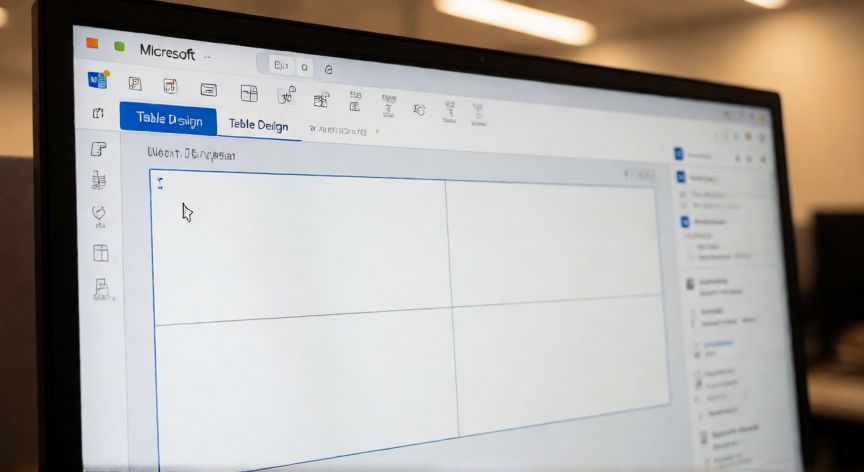
Ve a Insertar > Tabla y elige una tabla de 1 fila y 4 columnas. Ajusta el ancho de cada celda a 25% del ancho de la página. Para que las líneas no aparezcan, selecciona toda la tabla, ve a Diseño de tabla > Bordes y elige Sin borde. Ahora tienes 4 zonas perfectamente iguales donde colocar tu contenido.
3. Usar recuadros de texto:
Ve a Insertar > Recuadro de texto > Recuadro de texto simple. Dibuja el primer recuadro ocupando 1/4 de la página. Repite tres veces más, alineándolos. Ajusta el tamaño manual de cada uno para que midan lo mismo. Desactiva los bordes si no quieres que se vean.
4. Usar un borde inferior o líneas divisorias:
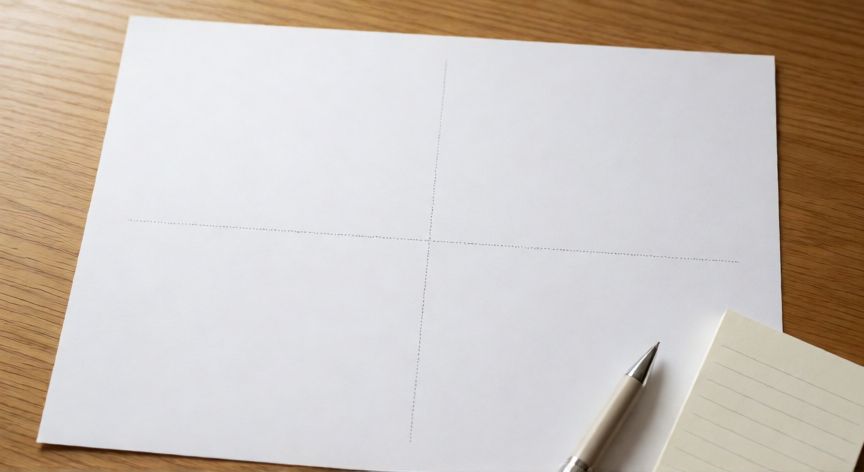
Si solo necesitas separaciones visuales (no celdas independientes), puedes insertar líneas usando Insertar > Formas > Línea. Dibuja una línea vertical y otra horizontal cruzándose en el centro de la página para crear una cuadrícula 2x2.
| Método | Uso ideal | Dificultad |
|---|---|---|
| Tabla 1x4 sin bordes | Columnas de texto independiente | Baja |
| Tabla 2x2 sin bordes | Cuadrícula 2x2 (cuadrantes) | Baja |
| Recuadros de texto | Elementos flotantes o diseño libre | Media |
| Líneas / formas | Solo separación visual | Muy baja |
Para que las 4 partes queden simétricas, usa márgenes iguales (ej. 2 cm) en los cuatro lados de la página antes de insertar la tabla o columnas.
Dato clave