INICIO
tecnologia · microsoft office
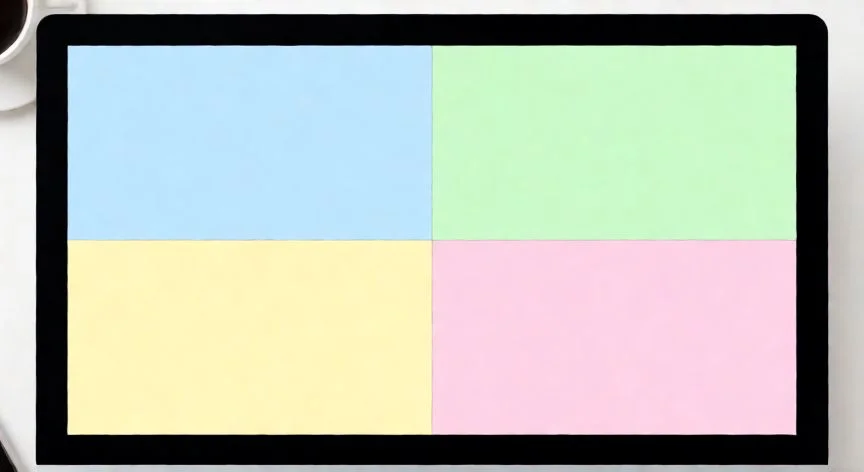
como dividir una diapositiva de powerpoint en 4 partes iguales, Diapositiva de PowerPoint dividida en cuatro cuadrantes iguales con líneas centrales
tecnologia ·#9531 ·Lectura 5 min. Redacción de respuesta: Editorial NexusCurioso.com

¿Como dividir una diapositiva de powerpoint en 4 partes iguales?

Respuesta corta

Para una diapositiva 16:9 (33,87 × 19,05 cm), cada cuadrante mide aproximadamente 16,93 cm × 9,52 cm. Usa el panel de Posición para colocar las líneas exactas en esos valores.

01

Cómo dividir una diapositiva de PowerPoint en 4 partes iguales

Dividir una diapositiva de PowerPoint en 4 partes iguales es una tarea común al crear infografías, matrices SWOT, comparativas o diseños de cuadrante. Aunque PowerPoint no incluye un botón directo de "dividir en 4", existen varios métodos sencillos que te permiten lograrlo con precisión pixel a pixel.


Método 1: Usar líneas y formas geométricas (el más rápido)

Ve a la pestaña Insertar y selecciona Formas. Elige la herramienta de línea (o el trazo recto). Dibuja una línea horizontal desde el borde izquierdo hasta el derecho, exactamente a la mitad de la altura de la diapositiva. A continuación, dibuja una línea vertical desde arriba hacia abajo, centrada horizontalmente. Para asegurar que queden en el centro exacto, selecciona cada línea y en el panel Posición (pestaña Formato) introduce los valores: la línea horizontal debe estar a 0,5 de su altura total y la vertical a 0,5 de su anchura total.


Método 2: Insertar 4 rectángulos que ocupen cada cuadrante

Ve a Insertar → Formas → Rectángulo. Dibuja el primer rectángulo en la esquina superior izquierda. Con el ratón, mantén presionada la tecla Shift para que mantenga proporciones y el tamaño exacto de un cuarto de la diapositiva. Copia y pega (Ctrl+C, Ctrl+V) ese rectángulo tres veces más, y posiciona cada uno en su cuadrante: superior izquierda, superior derecha, inferior izquierda e inferior derecha. Selecciona los cuatro y usa Formato → Alinear para alinearlos con precisión.


Método 3: Usar las guías y la rejilla de PowerPoint

Ve a Vista → Guías (o haz clic derecho en la diapositiva y marca "Mostrar guías"). Arrastra una guía horizontal al 50% de la altura y una vertical al 50% de la anchura. Estas líneas te sirven de referencia visual para alinear cualquier elemento dentro de cada cuadrante. Para activar también la rejilla, ve a Archivo → Opciones → Avanzadas → Mostrar y marca "Mostrar líneas de rejilla".


Método 4: Usar el editor de Máscara de diapositiva

Si necesitas que la división en 4 partes se repita en toda la presentación, ve a Diapositivas → Editar máscara de diapositiva. Dibuja allí las líneas o rectángulos. Al cerrar el editor, verás la división aplicada a todas las diapositivas que usen esa plantilla. Esto es ideal para presentaciones corporativas con estructura fija.


Consejo de precisión: Selecciona cualquier forma o línea y, en la pestaña Formato, busca el grupo Posición. Ahí puedes escribir valores numéricos exactos (en cm o pulgadas) para Alto, Ancho, Posición horizontal y Posición vertical. Para una diapositiva en formato 16:9 (33,87 cm × 19,05 cm), cada cuadrante mide aproximadamente 16,93 cm de ancho × 9,52 cm de alto.


Una vez creados los cuatro cuadrantes, puedes hacer clic derecho sobre cada línea o rectángulo y elegir "Sin contorno" o "Sin relleno" si solo quieres las líneas divisorias sin cuadrantes visibles, o bien darles un relleno semitransparente para diferenciar visualmente cada zona.

“

Guarda tu diapositiva dividida como "Disposición de diapositiva" (clic derecho en el panel → Guardar como disposición) para reutilizarla en toda la presentación sin redibujar.

Dato clave
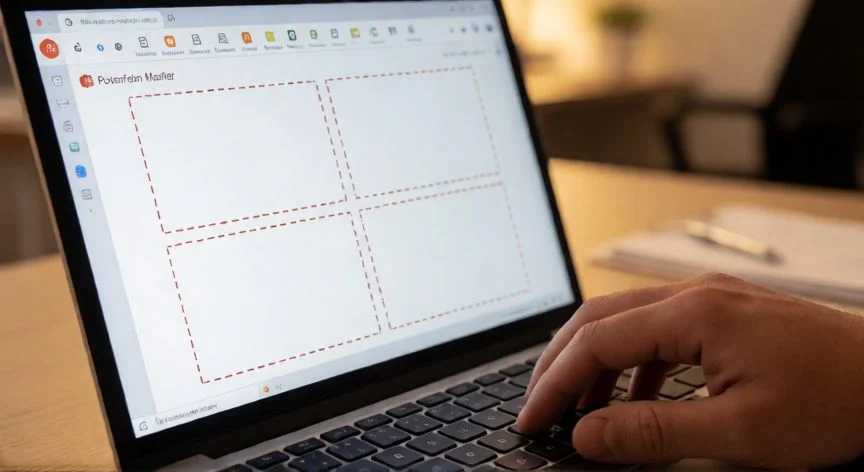
como dividir una diapositiva de powerpoint en 4 partes iguales, Personas editando la máscara de diapositiva en PowerPoint para crear cuadrantes
Imagen

Personas editando la máscara de diapositiva en PowerPoint para crear cuadrantes

02

Métodos prácticos para crear cuadrantes en cualquier presentación

Además de los métodos manuales, hay trucos que aceleran el proceso y mejoran la consistencia del diseño. A continuación se detallan las buenas prácticas y atajos que hacen que la división en cuatro partes sea profesional y repetible.


Atajo con la tecla Ctrl para centrar: Al dibujar cualquier forma, mantén Ctrl pulsado y la forma se anclará al centro de la diapositiva. Esto es útil si quieres dibujar un rectángulo del tamaño exacto de la mitad y luego duplicarlo. También, al arrastrar una forma, mantén Shift para mantener la proporción y Alt para desactivar la imán de alineación automática.


Uso de la herramienta "Ordenar" y "Combinar": Si dibujas dos líneas cruzadas, puedes seleccionar ambas, ir a Formato → Combinar → Unir para convertirlas en una sola figura. Esto facilita mover el conjunto como bloque si necesitas desplazar la retícula completa.


Plantillas reutilizables: Una vez tengas tu diapositiva dividida en 4, guárdala como disposición de diapositiva (clic derecho en el panel izquierdo → "Guardar como disposición"). Así tendrás siempre disponible una plantilla con los cuatro cuadrantes listos para rellenar con texto, imágenes o gráficos sin tener que redibujar nada.


Alternativa con SmartArt: Aunque no es una división literal de la diapositiva, Insertar → SmartArt → Matriz genera automáticamente un gráfico de 4 (o más) celdas que puedes redimensionar para ocupar toda la diapositiva. Es útil si lo que necesitas es una estructura de contenido en cuadrante y no tanto un diseño gráfico puro.


En resumen, no existe una función nativa de "dividir diapositiva", pero combinando formas básicas, las guías de alineación y los valores numéricos de posición, puedes lograr una división perfecta en cuatro cuadrantes iguales en menos de un minuto. La clave está en usar la máscara de diapositiva para que el diseño sea consistente en toda la presentación.

Conclusión:

¿como dividir una diapositiva de powerpoint en 4 partes iguales?

Dividir una diapositiva de PowerPoint en cuatro partes iguales es completamente accesible con las herramientas nativas del programa: líneas, formas, guías y la máscara de diapositiva. Elige el método que mejor se adapte a tu necesidad (diseño puntual o plantilla reutilizable) y aprovecha los valores numéricos de posición para garantizar precisión absoluta.

Fuentes: Microsoft Support PowerPoint, Microsoft Learn Office, Udemy cursos de PowerPoint avanzado —
Redacción: editorial NexusCurioso.com
4.5 / 5 · 58 valoraciones Valorar
Cómo dividir una hoja de PowerPoint en dos partes iguales Cómo dividir una hoja de PowerPoint en dos partes iguales Cómo dividir una hoja de PowerPoint en 4 partes Cómo dividir una hoja de PowerPoint en 4 partes
¿Quieres ver más respuestas sobre como dividir una diapositiva de powerpoint en 4 partes iguales?
Más preguntas de tecnologia
De otras categorías