INICIO
tecnologia · microsoft office
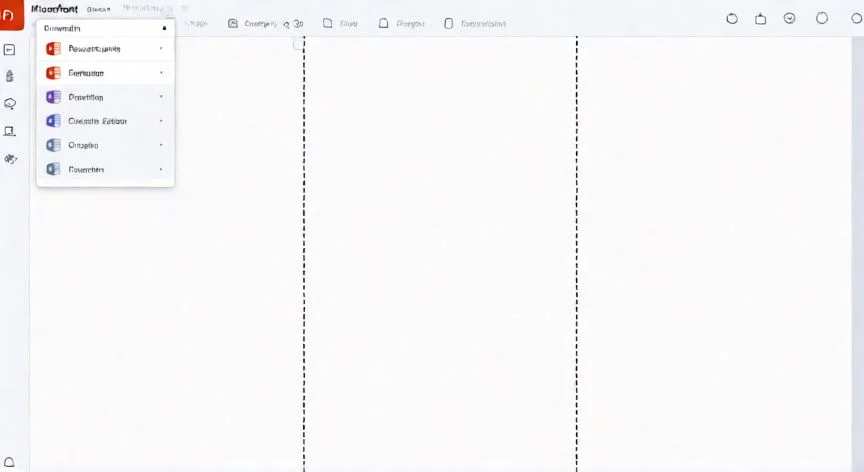
como dividir una diapositiva de powerpoint en 3 partes iguales, Diapositiva de PowerPoint con dos guías verticales dividiendo la presentación en tres columnas iguales
tecnologia ·#9527 ·Lectura 5 min. Redacción de respuesta: Editorial NexusCurioso.com

¿Como dividir una diapositiva de powerpoint en 3 partes iguales?

Respuesta corta

En una diapositiva 16:9 estándar (33,87 cm), los tercios verticales están en 11,29 cm y 22,58 cm desde el borde izquierdo.

01

Cómo dividir una diapositiva de PowerPoint en 3 partes iguales

Dividir una diapositiva de PowerPoint en tres partes iguales es una tarea frecuente al diseñar presentaciones con columnas, comparativas o secciones visuales. Afortunadamente, existen varios métodos sencillos que te permiten lograr esta división con precisión milimétrica, sin necesidad de programas externos.

Método 1: Usar las guías de PowerPoint
La forma más rápida y limpia es utilizar las guías integradas. Ve a la pestaña Vista y haz clic en Guías. Se desplegará un menú con opciones para añadir guías horizontales y verticales. Selecciona dos guías verticales. A continuación, mira la barra de estado inferior donde aparece la posición del cursor; arrastra la primera guía hasta el 33,33% del ancho (aprox. 10,79 cm en una diapositiva de 25,4 cm) y la segunda hasta el 66,66% (aprox. 17,02 cm). Estas guías no se imprimen ni aparecen en la presentación final, solo te sirven como referencia visual durante la edición.

Método 2: Insertar líneas divisorias con formas
Si necesitas que las divisiones sean visibles en la presentación (no solo como referencia), ve a Insertar > Formas y elige la línea vertical o un rectángulo muy estrecho (de 1 px de ancho). Coloca la primera línea en la posición de un tercio. Para lograrlo con exactitud, selecciona la línea, haz clic derecho y elige Formato de forma o Posición y tamaño. En la pestaña Posición, ajusta el valor de Horizontal a 1/3 del ancho total (en una diapositiva estándar de 33,87 cm × 19,05 cm, sería aproximadamente 11,29 cm). Repite con la segunda línea en 22,58 cm.

Método 3: Usar tablas invisibles
Un truco poco conocido es insertar una tabla de 1 fila y 3 columnas (Insertar > Tabla). Estira la tabla para que ocupe toda la diapositiva. Luego, quita los bordes de la tabla (diseño de tabla > Bordes > Sin borde) y usa las celdas como contenedores para tu contenido. Las tres columnas quedarán perfectamente alineadas.

Método 4: Alinear con la cuadrícula
Activa Vista > Cuadrícula (o usa Ctrl+Mayús+G en algunas versiones). Con una cuadrícula de 0,5 cm, puedes contar las celdas para colocar elementos en tercios. Combínalo con Alinear (Formato > Alinear > Distribuir horizontalmente) para que PowerPoint calcule la distribución por ti.

Método 5: Usar el modo Vista de sección o Secciones
En PowerPoint 2019 y Microsoft 365, puedes crear secciones en el panel izquierdo para organizar diapositivas, aunque esto no divide visualmente una sola diapositiva. Útil como complemento para estructurar la presentación en tres bloques temáticos.

Consejo de precisión: Para cualquier método que requiera posicionar elementos, usa siempre el diálogo Posición y tamaño (F8 o clic derecho > Tamaño y posición). Ahí puedes escribir valores exactos en centímetros o pulgadas, evitando el error del arrastre manual. Recuerda que una diapositiva estándar en formato 16:9 mide 33,87 cm de ancho y 19,05 cm de alto, por lo que los tercios estarían en 11,29 cm y 22,58 cm respectivamente.

“

Las guías de PowerPoint (Vista > Guías) no se imprimen ni se proyectan: son solo referencias visuales durante la edición.

Dato clave
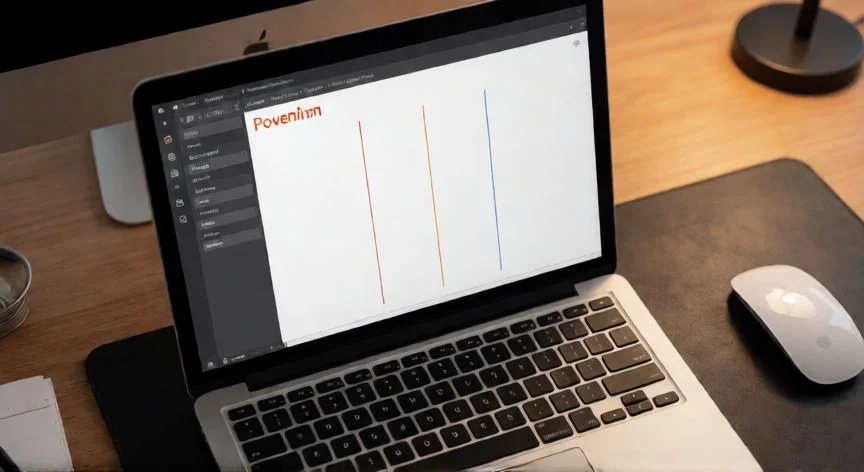
como dividir una diapositiva de powerpoint en 3 partes iguales, Mesa de trabajo con portátil mostrando una diapositiva dividida en tres partes con líneas divisorias
Imagen

Mesa de trabajo con portátil mostrando una diapositiva dividida en tres partes con líneas divisorias

02

Métodos para crear tres columnas o secciones equidistantes en una diapositiva

Una vez que tengas las tres zonas definidas, es importante saber cómo trabajar con el contenido dentro de cada parte para que la presentación se vea profesional y equilibrada.

Colocar contenido en cada tercio
Con las guías activas, simplemente arrastra cuadros de texto, imágenes o formas hasta la zona deseada. PowerPoint imantará los elementos a las guías cuando estén cerca, lo que facilita la alineación visual. Si usaste el método de tabla invisible, simplemente haz clic dentro de cada celda y escribe o pega tu contenido.

Alinear los elementos dentro de cada parte
Selecciona todos los objetos de una columna, ve a Formato > Alinear y elige Alinear superior, Alinear izquierda o Alinear centro vertical según necesites. Esto garantiza que los tres tercios tengan la misma estructura visual.

Repetir en varias diapositivas
Si necesitas la misma división en toda la presentación, lo más eficiente es editar la diseño de diapositiva (Vista > Diseño de diapositiva) y añadir las líneas o guías directamente ahí. Así aparecerán automáticamente en todas las diapositivas que usen ese diseño.

Errores comunes a evitar
No confíes solo en el arrastre con el ratón: un píxel de diferencia se nota en pantalla y más aún en proyector. Siempre verifica con el diálogo de posición. Otro error frecuente es olvidar que las guías de PowerPoint no aparecen en la presentación final; si necesitas líneas visibles permanentes, usa formas o bordes de tabla.

Alternativa con SmartArt
Para tres bloques de contenido equiparados, puedes insertar un SmartArt de tipo "Lista en columna" o "Proceso". PowerPoint generará automáticamente tres recuadros iguales que puedes reubicar a lo ancho de la diapositiva.

Conclusión:

¿como dividir una diapositiva de powerpoint en 3 partes iguales?

Dividir una diapositiva en tres partes iguales es sencillo si conoces las herramientas de guías, formas y tablas que PowerPoint ofrece de serie. El método con guías es el más rápido para referencia visual, mientras que las formas o la tabla invisible son ideales cuando necesitas divisores visibles en la presentación final. La clave está en usar valores numéricos exactos en el diálogo de posición para evitar imprecisiones visuales.

Fuentes: soporte.microsoft.com, office.com, canalpowerpoint.com —
Redacción: editorial NexusCurioso.com
4.4 / 5 · 48 valoraciones Valorar
Cómo dividir una hoja de PowerPoint en dos partes iguales Cómo dividir una hoja de PowerPoint en dos partes iguales Cómo dividir una hoja de PowerPoint en 3 partes Cómo dividir una hoja de PowerPoint en 3 partes
¿Quieres ver más respuestas sobre como dividir una diapositiva de powerpoint en 3 partes iguales?
Más preguntas de tecnologia
De otras categorías