INICIO
ofimatica · microsoft word
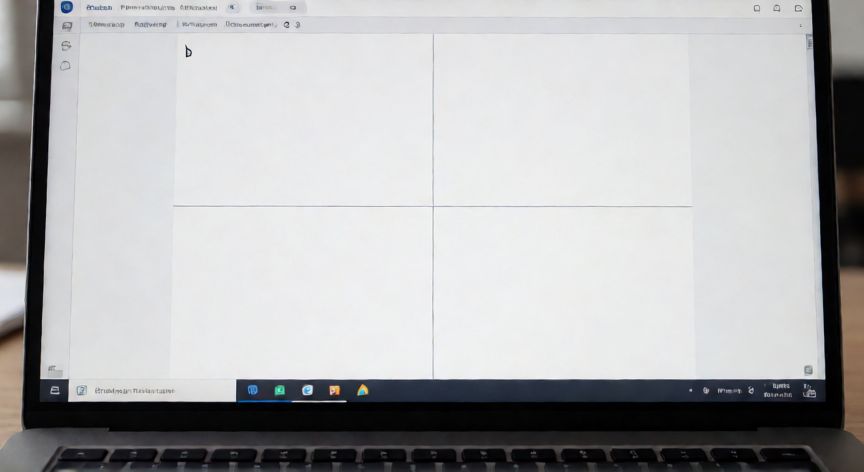
como dividir hoja de word en 4, Hoja de Word dividida en 4 cuadrantes con tabla invisible
ofimatica ·#9136 ·Lectura 4 min

¿Como dividir hoja de word en 4?

Respuesta corta

El método más rápido: Insertar → Tabla 2x2 → Bordes: Sin borde. Tarda menos de 10 segundos.

01

Cómo dividir una hoja de Word en 4 partes

Dividir una hoja de Word en 4 partes es una tarea frecuente al elaborar cuadrantillas, puzzles educativos, láminas para imprimir o maquetaciones con varias secciones. Microsoft Word no dispone de un botón único que diga "dividir en 4", pero ofrece varias herramientas que combinadas logran este resultado de forma limpia y profesional.

Método 1: Columnas (el más rápido)

Ve a la pestaña Diseño de página (o Formato en versiones antiguas) y selecciona Columnas → Dos columnas. Esto divide la página en dos mitades verticales. Para crear las 4 secciones, debes insertar un salto de sección (continuo) a mitad de la primera columna. Para ello: haz clic donde quieres el corte, ve a Disposición → Saltos → Sección (continuo). Luego selecciona la segunda mitad y cámbiala también a dos columnas. El resultado es una cuadrícula 2x2.

Método 2: Tabla 2x2 (el más visual y controlado)

Ve a Insertar → Tabla y elige una tabla de 2 columnas × 2 filas. Esta tabla ocupa toda la página. Ajusta el ancho de cada columna al 50% y la altura de cada fila al 50% para que las cuatro celdas queden cuadradas. Si no quieres bordes visibles, selecciona la tabla completa y en Diseño de tabla → Bordes elige Sin borde. Este método es el más intuitivo si necesitas que cada cuadrante tenga contenido independiente.

Método 3: Recuadros de texto (máxima libertad)

Ve a Insertar → Recuadro de texto → Recuadro de texto sin dibujar. Coloca cuatro recuadros en las cuatro esquinas de la página. Este método es ideal si cada sección va a tener tamaños distintos o si necesitas superponer elementos. La desventaja es que no hay alineación automática.

Método 4: Secciones con columnas (para documentos largos)

Si solo necesitas que una página concreta tenga 4 zonas, inserta un salto de sección antes y después de esa página. Dentro de la sección, aplica columnas o una tabla. El resto del documento no se ve afectado.

Consejos clave para que quede perfecto:

  • Antes de empezar, ve a Disposición → Márgenes y ponlos en Estrecho (1,27 cm) o a medida, para aprovechar el espacio.
  • Si usas tabla, bloquea el diseño en Diseño de tabla → Propiedades → Fila → Alto fijo para que no se deforme al escribir.
  • Para imprimir, verifica en Vista previa de impresión que los 4 cuadrantes no se recorten.

Una vez creada la estructura, puedes añadir texto, imágenes o formas dentro de cada una de las cuatro zonas con total libertad, igual que en cualquier celda o columna normal de Word.

Para que la cuadrícula no se deforme al escribir, fija el alto de fila en las Propiedades de tabla (fijo, no auto).

Dato clave
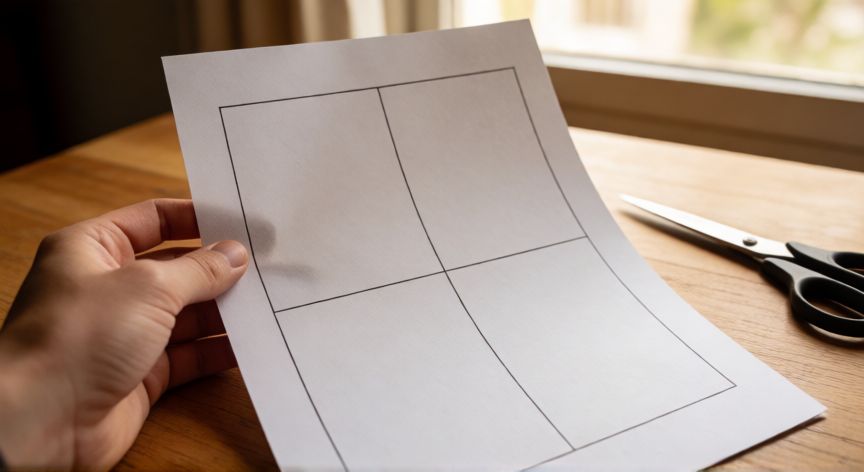

como dividir hoja de word en 4, Hoja impresa cortada en 4 partes iguales con tijeras al lado
Imagen

Hoja impresa cortada en 4 partes iguales con tijeras al lado

02

Métodos para crear un layout de 4 cuadrantes en Word

La elección del método depende del uso final del documento. A continuación se resumen las ventajas y límites de cada uno para que elijas el adecuado.

MétodoVentaja principalLímite
Columnas + salto de secciónRápido, sin objetos flotantesCurva de aprendizaje con secciones
Tabla 2x2 sin bordesControl total, fácil de alinearEl texto no "fluye" entre celdas
Recuadros de textoLibertad absoluta de posiciónNo se reflow al cambiar tamaño

Si tu objetivo es hacer, por ejemplo, una lámina de 4 acotaciones para un examen, la tabla 2x2 sin bordes es la opción más robusta: cada celda actúa como un contenedor independiente y puedes centrar o justificar el texto por separado. En cambio, si lo que necesitas es un documento continuo donde el texto fluya de izquierda a derecha y de arriba a abajo en 4 zonas (como una revista), las columnas con saltos de sección son más adecuadas.

Recuerda que en Word para Web (versión online) no están disponibles los saltos de sección ni el editor de tablas avanzado; para estas tareas conviene usar la versión de escritorio. En la app móvil las opciones se reducen a columnas simples y tablas básicas.

Un truco adicional: si divides la hoja para luego cortarla físicamente, deja un pequeño margen interior (unos 3-5 mm) entre celdas para que al recortar no se pierda contenido. Lo logras en la tabla ajustando el margen interno de la celda en Propiedades de tabla → Fila/Columna → Márgenes.

Con cualquiera de estos cuatro métodos obtendrás una hoja dividida en exactamente cuatro zonas, lista para rellenar con el contenido que necesites.

Conclusión

¿como dividir hoja de word en 4?

En resumen, Word permite dividir una hoja en 4 zonas mediante columnas, tablas invisibles o recuadros de texto; la tabla 2x2 sin bordes es la opción más sencilla y controlable para la mayoría de casos. Elige el método según necesites que el contenido fluya o esté bloqueado por sección.

Fuentes: Microsoft Support (soporte.microsoft.com), Microsoft Learn (learn.microsoft.com), Channel 9 / The Verge Word tips
4.2 / 5 · 51 valoraciones Valorar
Más preguntas de ofimatica
De otras categorías


