Cómo crear juegos interactivos en PowerPoint: guía completa
Crear juegos en PowerPoint es más accesible de lo que muchos imaginan. Aunque no es una plataforma de desarrollo de videojuegos como Unity o GameMaker, sus herramientas de animaciones, triggers (disparadores) e hiperenlaces permiten construir experiencias interactivas sorprendentemente completas. La clave está en entender cómo PowerPoint procesa la interacción del usuario: cada clic puede activar una animación, mover un objeto o saltar a otra diapositiva.
El primer paso es dominar el panel de Animaciones. Accediendo a la pestaña 'Animaciones' puedes asignar entradas, énfasis y salidas a cualquier objeto. Para un juego, lo fundamental es configurar las animaciones con Opciones de temporización: en lugar de que se ejecuten automáticamente, deben activarse mediante un click en otro objeto. Esto se hace en 'Opciones de disparador' (Trigger), donde seleccionas qué elemento, al ser pulsado, lanzará la animación.
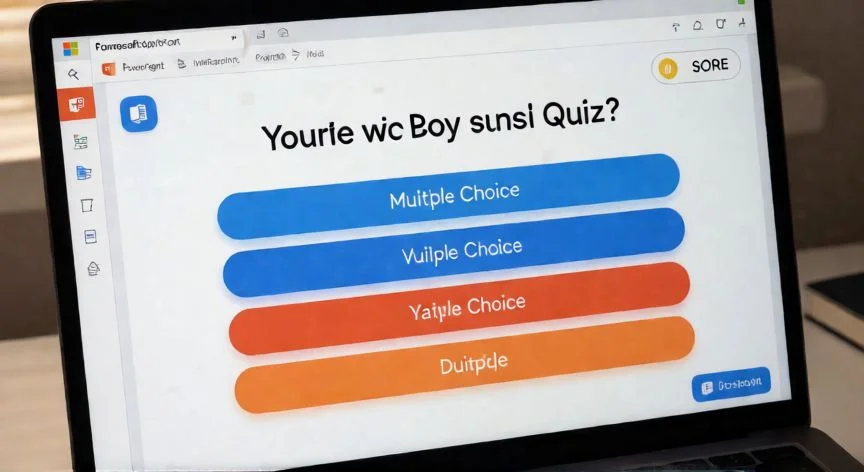
El segundo pilar es la navegación entre diapositivas. Con 'Insertar > Botones de acción' o simplemente enlaces de hipervínculo, puedes dirigir al jugador a distintas diapositivas según su elección. Por ejemplo, en un quiz de opción múltiple, cada respuesta enlaza a una diapositiva de 'correcto' o 'incorrecto', desde donde se vuelve al siguiente pregunta.
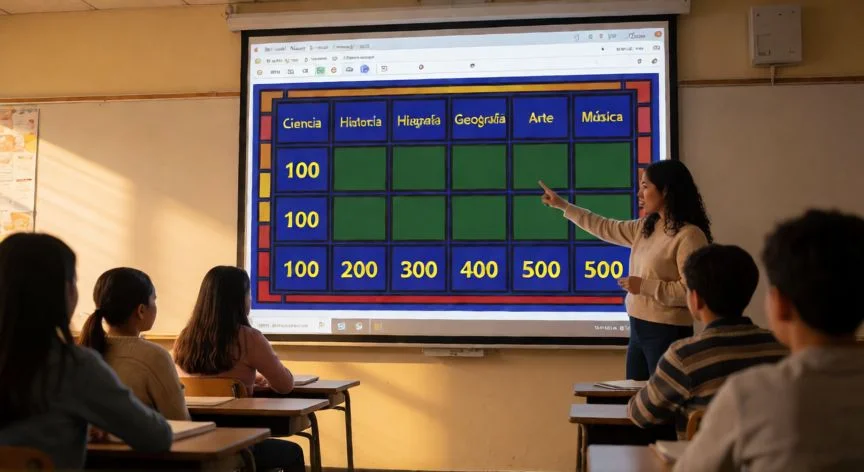
El tercer componente son las formas y objetos editables. PowerPoint permite dibujar casillas, fichas, laberintos o escenarios con formas básicas (rectángulos, óvalos, flechas). Cada forma puede tener su propia capa de animación, lo que permite que una ficha 'se gire' al hacer clic, que un personaje se desplace o que un objeto aparezca y desaparezca.
Para estructurar un juego, se recomienda seguir este flujo:
| Elemento | Función en el juego |
|---|---|
| Diapositiva de título | Pantalla de inicio con botón 'Jugar' |
| Diapositivas de juego | Escenarios, tablero, preguntas |
| Diapositivas de resultado | 'Ganaste' / 'Perdiste' / puntuación |
| Diapositiva final | Botón 'Reiniciar' que vuelve al inicio |
Un error común es querer hacer todo en una sola diapositiva. Aunque es posible con triggers, la lógica se vuelve extremadamente compleja. Es mucho más manejable repartir el juego en varias diapositivas y usar hiperenlaces para la transición. PowerPoint permite que la transición sea instantánea (sin efecto), lo que da sensación de continuidad.
Además, puedes añadir sonido a cada animación o botón de acción (efecto de acierto, error, clic, música de fondo). En 'Animación > Opciones de efectos' hay una pestaña 'Sonido' donde eliges entre los sonidos integrados o importas un archivo .mp3/.wav. Esto multiplica la inmersión del juego.
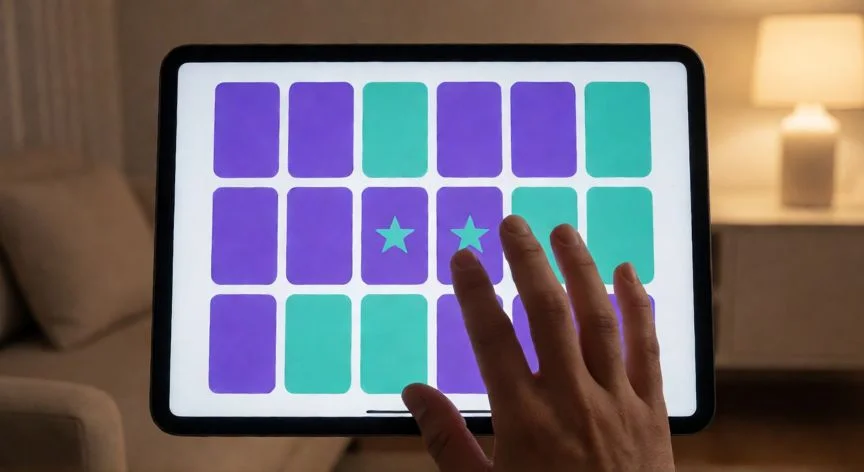
Para un memorama funcional, cada carta necesita dos animaciones: una de giro para revelar y otra de giro inverso para ocultar, ambas controladas por triggers independientes.
Dato clave