Cómo colocar y mostrar la regla en Microsoft Word
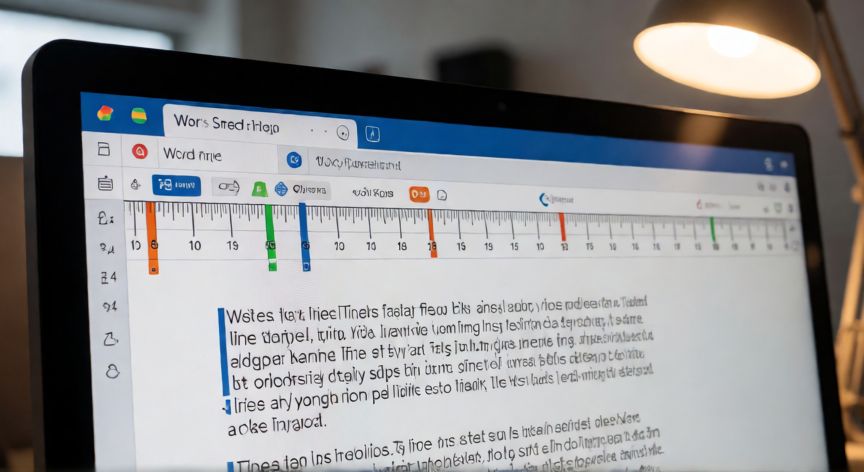
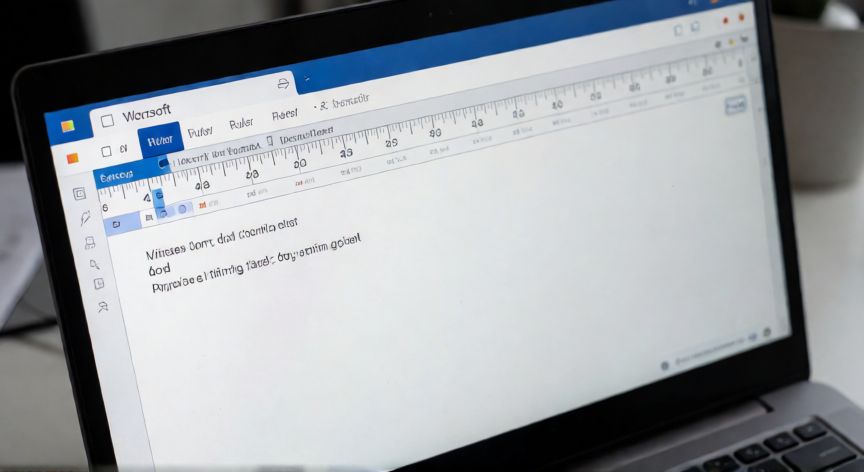
La regla es una de las herramientas más útiles de Microsoft Word para trabajar con precisión en la maquetación de documentos. Aunque por defecto suele aparecer en la parte superior de la ventana de edición, en muchas instalaciones de Word aparece oculta, lo que genera confusión entre usuarios que intentan alinear columnas, ajustar márgenes o colocar tabulaciones sin éxito. Para activar la regla horizontal, el procedimiento es muy sencillo: ve a la pestaña Vista en la barra de cintas y marca la casilla Regla que encontrarás en el grupo "Mostrar u ocultar". En versiones más antiguas (2003 o anteriores), el camino era Herramientas > Opciones > Vista > Regla. Una vez activada, verás una banda con marcas de centímetros o pulgadas recorriendo la parte superior del área de trabajo. Si necesitas trabajar con la regla vertical, debes cambiar la vista a Disposición de impresión (Layout) y asegurarte de que la regla horizontal esté activa; la vertical aparecerá automáticamente en el margen izquierdo. En algunos casos, si no se muestra, verifica que la ventana no esté maximizada o que no haya un panel lateral ocupando ese espacio. Una vez visible, la regla permite realizar múltiples tareas: ajustar márgenes arrastrando los triángulos superiores (para margen superior), los cuadrados inferiores (para sangría) y el conjunto (para la posición de la columna de texto). También puedes colocar tabulaciones haciendo clic en el punto exacto donde deseas la marca, lo que es ideal para alinear columnas de texto sin usar tabuladores manuales. Si trabajas con columnas, la regla es imprescindible: arrastra los bordes en la regla horizontal para cambiar el ancho de cada columna en tiempo real, y observa cómo el texto se rellena automáticamente. Para documentos con encabezados y pies de página, la regla muestra la extensión exacta del área de trabajo, evitando que el contenido quede fuera del margen imprimible. Un truco poco conocido es que puedes desactivar la regla vertical manteniendo solo la horizontal si la pantalla es estrecha: ve a Archivo > Opciones > Avanzadas > Mostrar y desmarca "Regla vertical". Esto libera espacio visual sin perder la funcionalidad horizontal. Si usas Word para Mac, el proceso es idéntico: pestaña Vista > casilla Mostrar regla. En la versión web de Word (Office 365), la regla también está disponible bajo la pestaña Vista, aunque con un diseño ligeramente más simplificado. | Acción | Ruta en Word | Atajo / Detalle | |---|---|---| | Mostrar/ocultar regla horizontal | Vista > Regla | Clic en la casilla | | Mostrar regla vertical | Vista > Disposición de impresión | Requiere regla horizontal activa | | Ajustar margen superior | Arrastrar cuadrado superior en regla | Precisión de 0,5 cm | | Colocar tabulación | Clic en la regla horizontal | Aparece marca de tabulación | | Cambiar unidades (cm/in) | Archivo > Opciones > Avanzadas > Mostrar | Afecta a toda la sesión | Recuerda que los cambios en la regla se aplican al estilo de párrafo activo, por lo que si modificas márgenes o sangrías, asegúrate de tener seleccionado el texto o el estilo correcto para que el ajuste se refleje donde esperas.
El cuadrado inferior en la regla controla la sangría del primer párrafo y el triángulo superior controla el resto de líneas: arrástralos por separado para sangrías personalizadas.
Dato clave