INICIO
ofimatica · microsoft excel
como colocar en excel opciones, Mano seleccionando una opción en lista desplegable de Excel con Validación de datos
ofimatica ·#8282 ·Lectura 4 min

¿Como colocar en excel opciones?

Respuesta corta

El separador correcto al escribir valores manuales en el campo Origen es la COMA (,), no el punto y coma.

01

Cómo colocar opciones en Excel: lista desplegable paso a paso

Colocar opciones desplegables en Excel es una de las tareas más útiles para organizar formularios, encuestas y hojas de cálculo interactivas. La herramienta que necesitas se llama Validación de datos y está disponible en todas las versiones de Excel a partir de 2007. Con ella puedes restringir el contenido de una celda a una lista predefinida de valores, evitando errores de escritura y agilizando la captura de información.


El primer paso consiste en seleccionar las celdas donde deseas insertar las opciones. Puedes seleccionar una sola celda, un rango continuo (por ejemplo A1:A50) o incluso celdas no contiguas manteniendo pulsada la tecla Ctrl mientras haces clic en cada una. Una vez seleccionadas, ve a la pestaña Datos en la cinta de opciones y busca el botón Validación de datos, que se encuentra en el grupo "Herramientas de datos".


Al hacer clic en Validación de datos se abrirá una ventana con varias pestañas. En la pestaña Configuración, localiza el desplegable Permitir y elige la opción Lista. Inmediatamente debajo aparecerá un campo llamado Origen, que es donde definirás los valores que formarán tu lista desplegable.


Tienes dos formas principales de definir el origen de la lista:

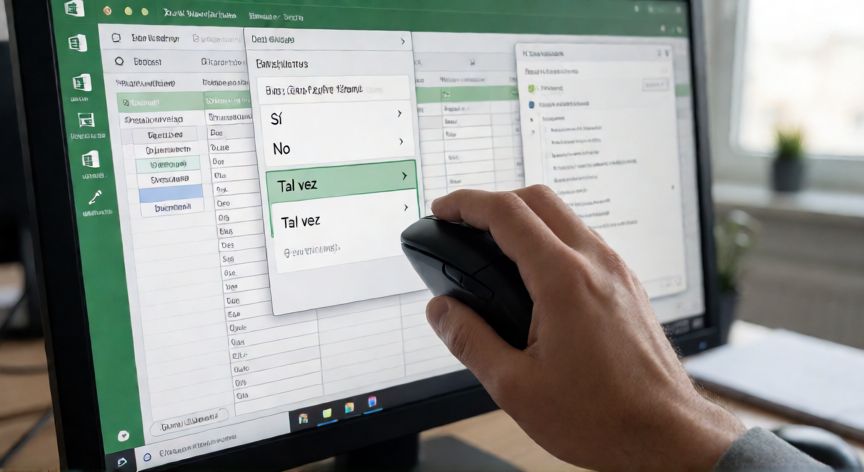
Opción A – Valores separados por comas: Escribe directamente en el campo Origen los valores separados por comas, por ejemplo: Sí,No,Tal vez. Es ideal para listas cortas y fijas.

Opción B – Referencia a un rango de celdas: Haz clic en el pequeño icono de "contracción" (la flechita) al lado del campo Origen, ve a otra hoja o a la misma y selecciona el rango que contiene tus opciones, por ejemplo =Hoja2!$A$1:$A$5. Esta opción es mucho más flexible, ya que puedes modificar las opciones en otro lugar de la hoja y la lista se actualizará automáticamente.


Antes de confirmar, te recomiendo ir a la pestaña Información de error dentro de la misma ventana de Validación de datos. Activa la casilla Mostrar información de error antes de procesar, escribe un título breve (por ejemplo "Valor no válido") y un mensaje descriptivo ("Por favor, selecciona una opción de la lista"). Esto evitará confusiones si alguien intenta escribir un dato que no está en la lista.


Finalmente, pulsa Aceptar y verás que al hacer clic en cualquier celda seleccionada aparece una pequeña flecha hacia abajo. Al pulsarla se despliega la lista de opciones. Si en algún momento necesitas eliminar la validación, simplemente selecciona las celdas, vuelve a Validación de datos y pulsa el botón Restablecer valores por defecto o Borrar todos.


Un consejo práctico: si tu lista va a ser larga (más de 20-30 elementos), considera usar tablas dinámicas o un Nombre Definido para el rango origen. Así, al insertar o borrar filas en la lista original, la validación se ajustará automáticamente sin que tengas que reconfigurar nada.

Usa un Nombre Definido o una Tabla para el rango origen si tu lista puede crecer: así la validación se autoajusta sin reconfigurar.

Dato clave
como colocar en excel opciones, Hoja de cálculo Excel con listas desplegables y formato condicional aplicado
Imagen

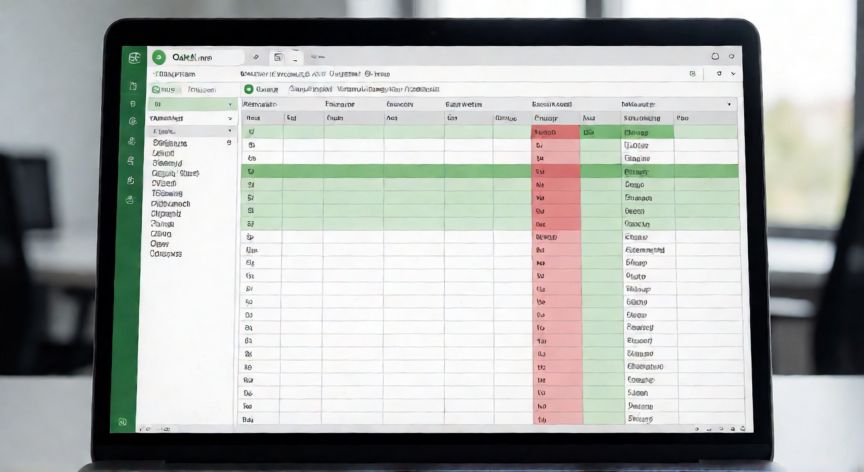
Hoja de cálculo Excel con listas desplegables y formato condicional aplicado

02

Crear listas desplegables con Validación de datos en Excel

Más allá de la lista básica, Excel permite combinar múltiples niveles de validación. Por ejemplo, puedes crear una lista dependiente: la segunda columna muestra provincias solo si en la primera columna has elegido un país concreto. Para ello se utilizan funciones como INDICE + CONJUNTO + DESREF o la función FILTRAR en Excel 365, combinadas con Validación de datos que refiera a una celda auxiliar donde se resuelve la fórmula.


También puedes mejorar la experiencia visual usando Formato condicional junto a la validación. Así, si el usuario selecciona "No" la celda se tiñe de rojo, y si elige "Sí" se tiñe de verde. Basta con ir a Inicio > Formato condicional > Nueva regla y establecer condiciones basadas en el valor de la celda.


Si trabajas en Excel Online o en dispositivos móviles, la funcionalidad de Validación de datos está disponible en la versión web (aunque algo limitada) y en la app de Excel para iOS y Android. El proceso es prácticamente idéntico: seleccionas celdas, vas a Datos > Validación de datos y configuras la lista.


Un error común es olvidar usar comas en lugar de puntos y coma al separar valores manuales. En las regiones que usan formato de fecha DD/MM/AAAA, el separador de lista es la coma, no el punto y coma. Si al escribir los valores no aparecen separados correctamente, revisa el separador decimal en Opciones > Avanzadas.


Para quienes necesitan listas muy dinámicas o que dependan de bases de datos externas, la alternativa profesional es usar Power Query para importar la lista desde un archivo externo y luego referenciar ese rango en la validación. De esta forma, cada vez que actualices los datos externos, tus opciones en Excel se renuevan con un simple clic.


En resumen, la combinación de Validación de datos + Formato condicional + Nombres definidos te da un control total sobre qué puede escribir un usuario en cada celda, haciendo tus hojas de cálculo más robustas, profesionales y resistentes a errores humanos.

Conclusión

¿como colocar en excel opciones?

Colocar opciones en Excel mediante Validación de datos es un recurso sencillo pero extremadamente poderoso para crear formularios fiables, reducir errores de entrada y profesionalizar cualquier hoja de cálculo. Con los pasos descritos —seleccionar celdas, configurar la lista, definir mensajes de error y añadir formato condicional— tendrás en minutos un sistema de opciones desplegable listo para uso real.

Fuentes: Microsoft Support - Validación de datos, Microsoft Learn - Data Validation, Excel Community Forums
4.5 / 5 · 46 valoraciones Valorar
Más preguntas de ofimatica
De otras categorías