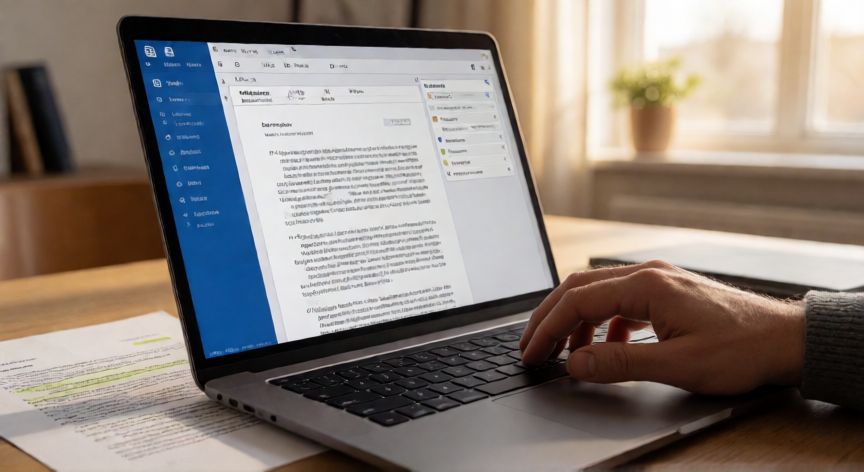
Cómo Citar en Word con Formato APA 7ª Edición: Guía Completa
Microsoft Word incorpora desde sus versiones más recientes un gestor de citas y referencias que permite trabajar con el estilo APA 7ª edición sin necesidad de plugins externos. Para comenzar, debes asegurarte de que tu documento tenga seleccionado el estilo correcto: ve a la pestaña Referencias y en el grupo Citas y bibliografía, haz clic en el menú desplegable Estilo y selecciona APA (7.ª ed.). Este paso es fundamental, ya que todo lo que insertes a partir de ahí se formateará automáticamente según las normas de la American Psychological Association.
Una vez configurado el estilo, el primer paso para cualquier trabajo académico es insertar una cita en el texto. Coloca el cursor exactamente donde deseas que aparezca la referencia (generalmente al final de la frase o idea atribuida) y haz clic en el botón Insertar cita. Si aún no has registrado ninguna fuente, Word mostrará la opción Agregar nueva fuente…, que abrirá el diálogo Gestionar fuentes.
En la ventana de Gestionar fuentes encontrarás un panel izquierdo con la lista de todas las referencias que vayas a utilizar en el documento y un panel derecho con los campos de datos. Lo más importante es seleccionar correctamente el tipo de fuente en el desplegable superior: libro, capítulo de libro, artículo de revista, sitio web, informe, video, presentación, entre otros. Cada tipo activa campos específicos que debes rellenar.
Para un libro, los campos obligatorios son: Autor (Apellido, Nombre), Título y Fecha de publicación. Para un artículo de revista: Autor, Título del artículo, Título de la revista, Volumen, Número y Páginas. Para un sitio web: Autor, Título de la página, Nombre del sitio, Fecha de publicación y URL. Rellena únicamente los campos que apliquen; deja en blanco los que no correspondan.
Tras completar los datos, pulsa OK. La cita aparecerá insertada en tu texto en el formato autor-fecha, por ejemplo: (Pérez, 2023) o (García & López, 2021, p. 45) si es una cita textual. Si necesitas hacer una cita textual con número de página, haz clic derecho sobre la cita insertada y selecciona Editar cita, donde podrás añadir el prefijo, el sufijo y el número de página.
Un aspecto que muchos usuarios desconocen es que Word permite múltiples autores en una misma cita. Si la fuente tiene dos autores, se escribe Apellido1 & Apellido2. Si son tres o más, APA 7 indica solo el primer apellido seguido de et al.. Para gestionar esto, al crear la fuente puedes separar los apellidos con comas y Word generará automáticamente la forma abreviada a partir del tercer autor.
La bibliografía (o lista de referencias) se genera al final del documento. Coloca el cursor en la última línea, ve a la pestaña Referencias y haz clic en Bibliografía → Bibliografía. Word creará una tabla automática con todas las fuentes que hayas insertado en el texto, ordenadas alfabéticamente por apellido del autor y con sangría francesa. Si añades o quitas citas durante la escritura, solo tienes que hacer clic derecho sobre la bibliografía y seleccionar Actualizar citas y bibliografía.
Consejo práctico: mantén siempre el botón Actualizar a mano. Si editas una fuente (cambias una página, un autor, el año), haz doble clic en la entrada dentro de Gestionar fuentes, modifica el dato, guarda y vuelve a actualizar la bibliografía. Esto evita errores manuales y mantiene la coherencia del documento.
Por último, recuerda que APA 7 no distingue entre primera y posterior mención como hacía APA 6: siempre se escribe (Pérez, 2023) aunque sea la décima vez que lo citas. Si en el mismo año hay dos obras del mismo autor, se usa (Pérez, 2023a) y (Pérez, 2023b), asignando las letras en orden alfabético por título. Word no hace esta distinción automáticamente, así que deberás indicarlo manualmente en el campo de título añadiendo la letra correspondiente.
Tras cualquier edición de una fuente, haz clic derecho sobre la bibliografía y elige 'Actualizar citas y bibliografía' para que los cambios se reflejen de inmediato.
Dato clave