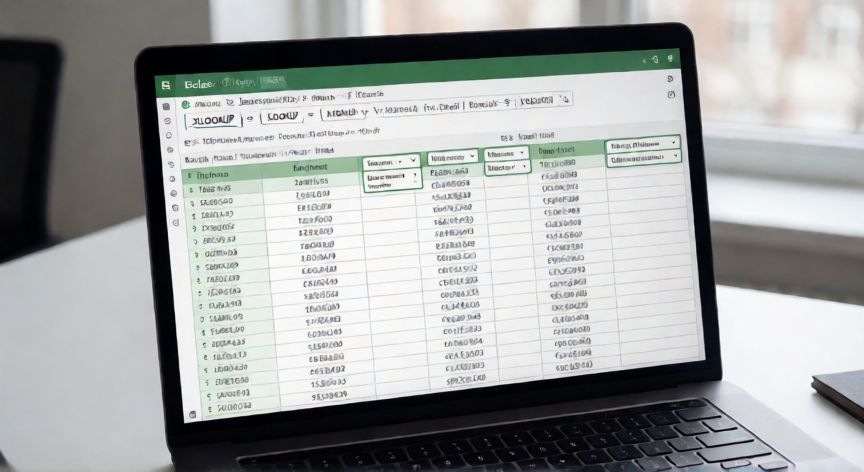
Cómo Buscar en Excel: Todas las Opciones Disponibles
La búsqueda en Excel es una de las tareas más frecuentes al trabajar con hojas de cálculo, y Microsoft ha incluido múltiples herramientas para facilitarla. El método más rápido es usar el atajo de teclado Ctrl+F (en Windows) o Cmd+F (en Mac), que abre directamente el cuadro de diálogo Buscar y reemplazar en la pestaña Buscar. Allí simplemente escribes el texto, número o fórmula que quieres localizar y pulsas Buscar siguiente para saltar a la primera celda coincidente. Si hay múltiples coincidencias, puedes ir recorriéndolas una a una o hacer clic en Buscar todos para ver la lista completa de celdas donde aparece ese valor.
Para búsquedas más precisas, dentro del mismo cuadro de diálogo puedes desplegar la opción Opciones avanzadas. Ahí tendrás acceso a opciones como Búsqueda en filas o columnas, Distinguir mayúsculas y minúsculas, Buscar valores de la celda (texto completo, parte del texto, fórmula, valor de la fórmula, comentario), e incluso Buscar formatos para localizar celdas por color de fuente, relleno o borde. Esto resulta muy útil cuando necesitas encontrar todas las celdas que tengan un determinado resaltado.
Un caso muy común es querer buscar un dato en una columna concreta. Para ello, selecciona primero la columna donde quieres restringir la búsqueda y luego pulsa Ctrl+F. Excel solo buscará dentro del rango seleccionado. También puedes usar la función XLOOKUP (disponible desde Excel 2021 y Microsoft 365) para encontrar un valor en una columna y devolver el dato correspondiente de otra columna. La sintaxis es: =XLOOKUP(valor_buscado; columna_buscada; columna_resultado). Es más flexible y robusta que la antigua BUSCARV.
Si lo que necesitas es filtrar una tabla completa según un criterio de texto, la función FILTRO es la opción moderna. Por ejemplo: =FILTRO(A2:D100; A2:A100="Pedro") devolverá todas las filas donde en la columna A aparezca "Pedro". A diferencia de los filtros clásicos, esta función genera un rango dinámico que se actualiza automáticamente.
| Herramienta | Atajo / Función | Uso principal |
|---|---|---|
| Buscar | Ctrl+F | Localizar un valor en la hoja |
| Reemplazar | Ctrl+H | Buscar y sustituir a la vez |
| XLOOKUP | =XLOOKUP(...) | Buscar y devolver dato de otra columna |
| FILTRO | =FILTRO(...) | Extraer filas que cumplan un criterio |
| CONTAR.SI / CONTARA.SI | =CONTARA.SI(...) | Contar coincidencias de texto |
Consejo pro: si buscas un texto que contiene caracteres especiales como paréntesis, corchetes o signos de interrogación, prepúndelos con el carácter ~ (tilde) para que Excel los interprete literalmente. Por ejemplo, ~? busca el signo de interrogación en lugar de actuar como comodín.
Para búsquedas masivas donde necesitas reemplazar grandes volúmenes de datos, combina Ctrl+H con las opciones avanzadas. Puedes especificar el rango de búsqueda (toda la hoja, la selección actual o una hoja concreta), activar Distinguir mayúsculas y elegir si reemplazas todo al inicio de celda, al final o en la celda completa. Antes de hacer un reemplazo masivo, haz una copia de seguridad de tu archivo.
Si trabajas con tablas dinámicas, la búsqueda se realiza de forma diferente: usas los controles de tabla dinámica (filtros en encabezados, botones de filtrado rápido) o el campo de búsqueda que aparece en la barra de filtros de la tabla dinámica. No puedes usar Ctrl+F dentro del área de resultados de una tabla dinámica de la misma forma que en celdas normales.
Finalmente, para usuarios avanzados, existe la opción de buscar con expresiones regulares mediante VBA. Aunque Excel no tiene un soporte nativo de regex, puedes escribir una pequeña macro que use el objeto RegExp para búsquedas muy específicas, como encontrar todos los números de teléfono con un formato concreto o todos los correos electrónicos que terminen en un dominio determinado.
XLOOKUP sustituye a BUSCARV desde Excel 2021: más flexible, sin límite de columnas y no requiere ordenar los datos.
Dato clave