INICIO
tecnologia · soporte técnico
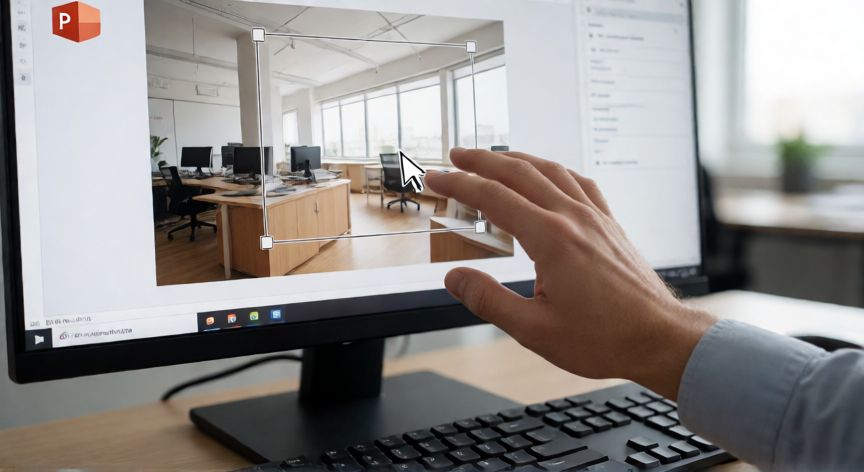
como borrar en powerpoint una imagen, Pantalla de PowerPoint con una imagen seleccionada y el cursor del ratón sobre ella, lista para ser eliminada con la tecla Supr
tecnologia ·#9367 ·Lectura 5 min

¿Como borrar en powerpoint una imagen?

Respuesta corta

Tecla Supr (Delete) tras seleccionar la imagen: el método más rápido para borrar cualquier imagen en PowerPoint.

01

Cómo borrar una imagen en PowerPoint: guía completa paso a paso

Eliminar una imagen en Microsoft PowerPoint es una operación sencilla que se realiza en prácticamente todas las versiones del software, desde la clásica 2007 hasta las ediciones más recientes de Microsoft 365. El método más rápido y directo consiste en seleccionar la imagen y pulsar la tecla Supr (Delete) del teclado. Con solo dos acciones tienes resuelto el borrado, sin necesidad de menús ni opciones adicionales.


Para seleccionar la imagen, simplemente haz clic sobre ella con el botón izquierdo del ratón. Al seleccionarla, verás que aparece un borde con pequeños cuadrados negros en las esquinas y en los bordes, lo que confirma que el objeto está activo y listo para cualquier acción, incluido el borrado.


Si la imagen es muy pequeña o está superpuesta con otros elementos, puede ser difícil hacer clic exacto. En ese caso, te recomendamos usar el panel 'Seleccionar objetos': ve a la pestaña Inicio, haz clic en Seleccionar (icono de corchete con flecha) y elige Seleccionar objetos. Esto permite hacer clic en cualquier objeto de la diapositiva sin que se active accidentalmente otro elemento superpuesto.


Otra opción muy útil es usar el Panel de selección: en la pestaña Inicio, dentro del grupo Editar, haz clic en Seleccionar > Panel de selección. Se abrirá una lista lateral con todos los objetos de la diapositiva. Busca el nombre de tu imagen (normalmente aparecerá como 'Imagen 1', 'Imagen 2', etc.), selecciónalo y pulsa Supr.


Si prefieres usar únicamente el ratón, una vez seleccionada la imagen puedes hacer clic derecho sobre ella y en el menú contextual no aparece directamente 'Eliminar' de forma prominente, pero sí puedes ir a la pestaña Formato (que aparece al seleccionar el objeto) y buscar el botón Borrar en el grupo Organizar.


Es importante distinguir entre borrar una imagen y cambiarla. Si tu objetivo es sustituir la imagen por otra, no necesitas borrarla primero. Simplemente haz clic derecho sobre la imagen y elige Cambiar imagen, y podrás seleccionar un archivo nuevo que ocupará exactamente el mismo espacio y tamaño.


Si la imagen forma parte de un grupo de objetos (varias imágenes o formas unidas), primero debes desgroupar. Selecciona el grupo, ve a la pestaña Formato > Agrupar > Desagrupar. Una vez separados los elementos, podrás seleccionar y borrar únicamente la imagen que te interese.


En algunas diapositivas, especialmente en presentaciones corporativas o plantillas, puede que la imagen esté incrustada como fondo de la diapositiva. En ese caso, no se selecciona como objeto normal. Para eliminarla, haz clic derecho en un área vacía de la diapositiva, elige Diseño de fondo > Formato del fondo, y en la pestaña de relleno selecciona Relleno sin textura para quitar la imagen de fondo.


Un consejo adicional: si has borrado una imagen por error, no entres en pánico. Pulsa Ctrl + Z inmediatamente para deshacer la acción y recuperar el elemento borrado. PowerPoint mantiene un historial de operaciones que permite hacer varios deshaceres consecutivos.

Ctrl + Z deshace el borrado inmediatamente si eliminaste la imagen por error.

Dato clave


como borrar en powerpoint una imagen, Panel de selección de PowerPoint mostrando la lista de objetos de la diapositiva con una imagen resaltada para su eliminación
Imagen

Panel de selección de PowerPoint mostrando la lista de objetos de la diapositiva con una imagen resaltada para su eliminación

02

Métodos para eliminar cualquier imagen o gráfico de tus diapositivas

Además del método estándar con la tecla Supr, PowerPoint ofrece la opción de borrar imágenes desde la vista de miniaturas. Sin embargo, esta vista no permite manipular objetos individuales, por lo que siempre debes estar en la vista Normal o vista de diapositiva para poder seleccionar y eliminar elementos concretos.


Si trabajas con presentaciones que contienen imágenes en múltiples diapositivas y quieres eliminarlas todas a la vez, no existe una función nativa de 'borrar todas las imágenes de la presentación'. La alternativa es usar el Panel de selección en cada diapositiva, o bien abrir el archivo como documento XML (cambiando la extensión .pptx a .zip) y buscar los archivos de imagen en la carpeta ppt/media, aunque este método es avanzado y no recomendable para usuarios habituales.


Recuerda que al borrar una imagen, se elimina únicamente de la diapositiva, no del archivo original en tu ordenador. El archivo fuente (.jpg, .png, .svg, etc.) permanece intacto en la ubicación donde lo guardaste originalmente. Esto es una ventaja porque siempre puedes volver a insertarlo si cambias de opinión.


Si la imagen que deseas borrar es un SmartArt, un gráfico de datos o un objeto incrustado (como una tabla de Excel), el proceso de selección y borrado es idéntico: seleccionar y pulsar Supr. La diferencia está en que al insertarlas originalmente se tratan como objetos compuestos, pero para el borrado no importa su tipo.


En la versión web de PowerPoint (accesible desde el navegador), el procedimiento es exactamente el mismo: hacer clic sobre la imagen y pulsar Supr, o hacer clic derecho y seleccionar Borrar. La interfaz es ligeramente más minimalista pero la funcionalidad de borrado es idéntica a la versión de escritorio.


Un detalle que a menudo se pasa por alto: si la imagen estaba vinculada a una animación o transición, al borrarla, PowerPoint también eliminará las animaciones asociadas a ese objeto. Si tenías varias animaciones en la diapositiva, las demás no se verán afectadas.


Por último, si trabajas con presentaciones en modo de presentación y necesitas borrar una imagen al vuelo, simplemente haz clic sobre ella (dejará de estar en la diapositiva) y luego usa Ctrl + Z para recuperarla si fue un error. En modo presentación no se accede a menús, por lo que la selección directa con el ratón es tu única opción.

Conclusión

¿como borrar en powerpoint una imagen?

Borrar una imagen en PowerPoint es una tarea sencilla y universal: seleccionar el objeto y pulsar Supr. Los métodos alternativos como el Panel de selección o el clic derecho son útiles cuando la imagen está superpuesta, agrupada o es difícil de localizar. Recuerda siempre que puedes deshacer con Ctrl + Z ante cualquier error.

Fuentes: Microsoft Support PowerPoint, Microsoft Learn, How to Use PowerPoint, Geeksforgeeks
4.0 / 5 · 57 valoraciones Valorar
Más preguntas de tecnologia
De otras categorías
