INICIO
ofimatica · microsoft excel
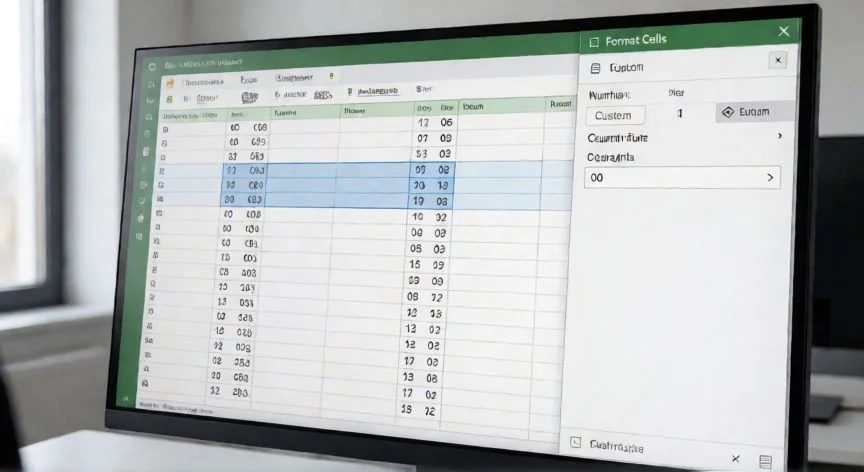
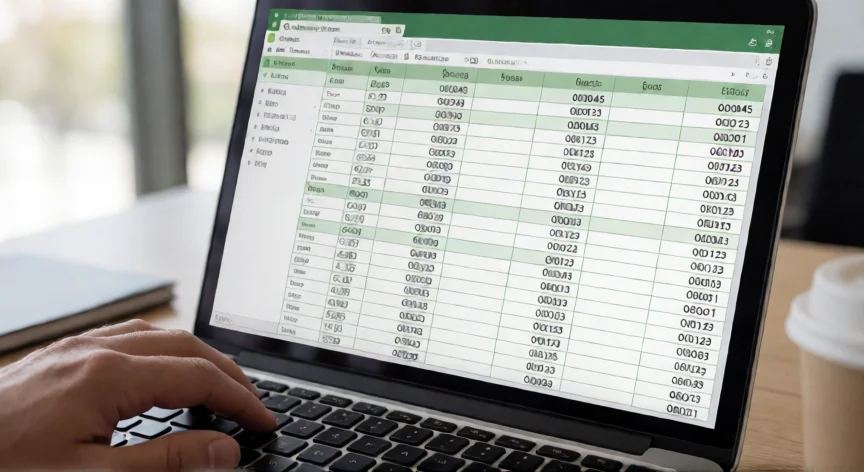
como aumentar 0 a la izquierda en excel, Pantalla de Excel mostrando números con ceros a la izquierda en formato personalizado
ofimatica ·#10862 ·Lectura 4 min. Redacción de respuesta: Editorial NexusCurioso.com

¿Como aumentar 0 a la izquierda en excel?

Respuesta corta

Formato rápido: selecciona la celda → Ctrl+1 → Número → (Todas) → Transcripción: 000000

01

Cómo aumentar 0 a la izquierda en Excel

Añadir un cero (o varios) a la izquierda de un número en Excel es una tarea muy común cuando necesitas formatear códigos de producto, referencias internas, matrículas o cualquier dato numérico que deba tener una longitud fija. Afortunadamente, Excel ofrece varias formas sencillas de lograrlo sin modificar el valor numérico real de la celda.

1. Formato de celda personalizado (el método más rápido):

Selecciona las celdas que quieres formatear, haz clic derecho y elige Formato de celdas (o pulsa Ctrl+1). Ve a la pestaña Número y en la categoría (Todas) escribe en la casilla Trascripción: 000000 (seis ceros para un código de 6 dígitos, por ejemplo). Pulsa Aceptar. El número 45 se mostrará como 000045 sin cambiar su valor.

2. Función TEXTO (para generar un texto con ceros):

Si necesitas que el resultado sea un texto y no solo una apariencia visual, usa la función TEXTO. En la celda B1 escribe: =TEXTO(A1;"0000") donde A1 contiene tu número y "0000" es la cantidad de dígitos que quieres. Si A1 tiene 7, B1 mostrará 0007.

3. Función CONCATENAR o operador & (para prefijos fijos):

Si lo que necesitas es añadir un cero fijo delante (por ejemplo, para códigos postales que empiezan por 0), puedes usar: ="0"&A1. Esto convierte el resultado en texto y añade literalmente el carácter 0 delante.

4. Función REPT + RIGHT (para controlar longitud exacta):

Una fórmula más flexible es: =REPT("0";6-LARGO(TEXT(A1;"0")))&TEXT(A1;"0"). Esta fórmula rellena con ceros hasta llegar a 6 dígitos. Puedes cambiar el 6 por la longitud que necesites.

5. Desde el teclado al escribir:

Si solo quieres escribir un número con cero delante y que Excel no lo elimine, antepón un apóstrofo: '0045. El apóstrofo fuerza el formato de texto y conserva los ceros. También puedes formatear la columna como Texto antes de escribir.

6. Usando VBA (para automatizar en grandes rangos):

Si tienes miles de celdas, un pequeño macro resuelve todo: Selection.NumberFormat = "000000". Ábrelo con Alt+F11, inserta un módulo y ejecútalo sobre el rango seleccionado.

“

Fórmula TEXTO: =TEXTO(A1;"0000") convierte el número en texto con ceros a la izquierda

Dato clave
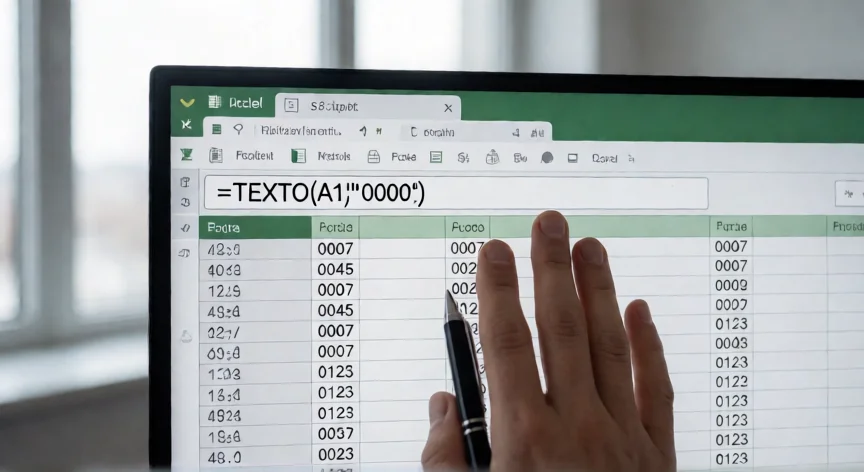
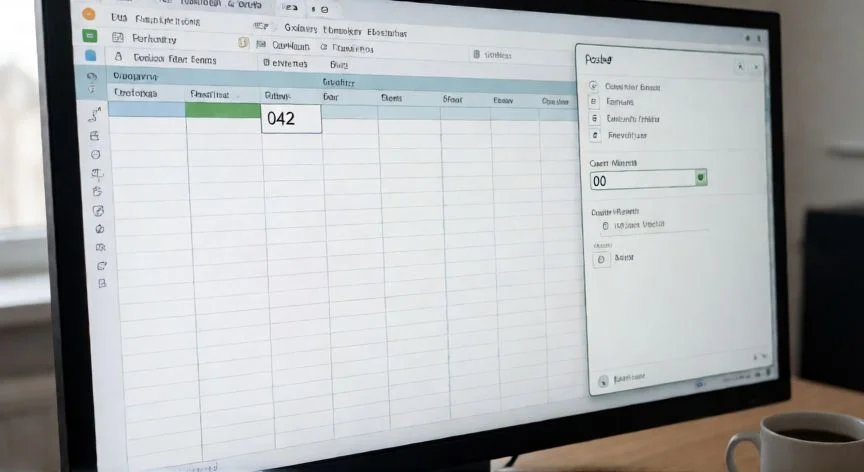
como aumentar 0 a la izquierda en excel, Fórmula TEXTO en Excel añadiendo ceros a la izquierda de los números
Imagen

Fórmula TEXTO en Excel añadiendo ceros a la izquierda de los números

02

Métodos para añadir ceros a la izquierda de un número en Excel

A continuación te muestro una tabla comparativa rápida para que elijas el método adecuado según tu caso:

MétodoCuándo usarloResultado
Formato de celda (000000)Apariencia visual, no cambia valorNúmero formateado
=TEXTO(A1;"0000")Necesitas texto con ceros fijosTexto
="0"&A1Prefijo fijo de un solo carácterTexto
REPT + LARGOLongitud variable que controlarTexto
Apóstrofo antes del datoEscribir manualmente con cerosTexto

Un error muy frecuente es que al copiar un número con ceros de otro programa (como un CSV o Access) Excel elimina los ceros automáticamente porque los interpreta como número. Para evitarlo, importa el archivo seleccionando la columna como Texto en el Asistente de importación, o preformatea la columna destino como Texto antes de pegar.

Otro caso práctico: si trabajas con códigos postales españoles (que son de 5 dígitos y algunos empiezan por 0, como 01001 o 08001), lo más limpio es aplicar el formato personalizado 00000 a la columna entera. Así, aunque escribas 8001, se mostrará 08001 y al exportar o imprimir saldrá correcto.

Recuerda que el formato de celda no altera el valor subyacente: si usas =SUMA sobre una columna con formato 0000, Excel sumará los valores numéricos reales. Si en cambio usas la función TEXTO, el resultado es texto y no podrás sumarlo directamente. Tenlo en cuenta según tu objetivo final.

Conclusión:

¿como aumentar 0 a la izquierda en excel?

En resumen, para añadir ceros a la izquierda en Excel puedes elegir entre el formato de celda personalizado (el más rápido y no altera datos), la función TEXTO (ideal si necesitas el resultado como texto) o un simple prefijo con &. Elige el método según si necesitas conservar el valor numérico o trabajar con texto. Si importas datos externos, recuerda preformatear la columna como Texto para no perder los ceros originales.

Fuentes: Microsoft Support Excel, Microsoft Learn, Exceljet, ContextoExcel —
Redacción: editorial NexusCurioso.com
Cómo poner un 0 delante de un número en Excel Cómo poner un 0 delante de un número en Excel Cómo poner 00 en Excel: mostrar ceros a la izquierda Cómo poner 00 en Excel: mostrar ceros a la izquierda
¿Quieres ver más respuestas sobre como aumentar 0 a la izquierda en excel?
Más preguntas de ofimatica
De otras categorías