INICIO
ofimatica · microsoft word
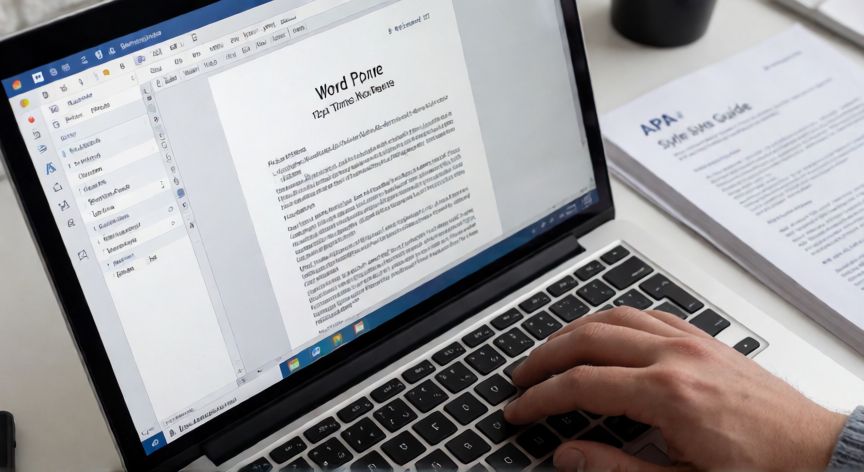
como aplicar normas apa en word 7 edicion, Documento Word con formato APA 7ª edición abierto en un portátil
ofimatica ·#9144 ·Lectura 5 min

¿Como aplicar normas apa en word 7 edicion?

Respuesta corta

La APA 7ª edición (2019) elimina el running head para trabajos de estudiantes: solo se requiere el número de página en la esquina superior derecha.

01

Cómo aplicar las normas APA 7ª edición en Microsoft Word: guía completa

Aplicar las normas APA 7ª edición en Microsoft Word requiere configurar varios elementos del documento para cumplir con los estándares académicos internacionales. La 7ª edición, publicada por la American Psychological Association en 2019, trajo cambios significativos respecto a la 6ª, especialmente en la eliminación de la línea de título (running head) para trabajos estudiantiles y en la ampliación de fuentes aceptadas.


1. Márgenes: Ve a Diseño o Disposición > Márgenes y selecciona Normal (2,54 cm en todos los lados). Si tu universidad lo permite, también puedes usar 1 pulgada. Es fundamental que los márgenes sean idénticos en los cuatro lados de cada página.


2. Fuente y tamaño: El párrafo 6.3 de la 7ª edición acepta varias opciones. Las más comunes son: Times New Roman 12 pt, Arial 11 pt, Calibri 11 pt, Georgia 11 pt o Lucida Sans Unicode 10 pt. Selecciona todo el texto (Ctrl+A) y aplica la fuente elegida. No uses fuentes decorativas ni cambies de fuente a mitad del documento.


3. Interlineado: Selecciona todo el texto (Ctrl+A) y ve a Inicio > Párrafo > Interlineado y espaciado. Elige Doble interlineado (2,0). Esto aplica a todo el documento: cuerpo, referencias, tablas y notas al pie. No dejes espacios adicionales antes o después de los párrafos.


4. Sangría de primera línea: Cada párrafo nuevo debe iniciar con una sangría de 1,27 cm (0,5 pulgadas) en la primera línea. En Word, ve a Inicio > Incrustar y sangrar > Sangría > Primera línea: 1,27 cm. No dejes espacio en blanco entre párrafos.


5. Numeración de páginas: Ve a Insertar > Número de página > Parte superior de la página > Derecha. El número aparece en la esquina superior derecha, comenzando en la portada (la portada lleva número aunque no se vea el texto). En la 7ª edición, ya no se incluye la línea de título (running head) para trabajos de estudiantes; solo se exige en manuscritos de envío a revistas.


6. Portada (título de página): La portada debe contener, centrados y en mayúsculas los elementos principales: el título del trabajo (negrita, centrado, a 3-4 líneas desde arriba), luego el nombre del autor, la afiliación institucional, el curso, el nombre del profesor y la fecha. Todo centrado y con interlineado doble.


7. Jerarquía de títulos (headings): APA 7 reconoce cinco niveles:

NivelEstiloAlineación
1.ºCentrado, negrita, mayúsculas y minúsculasCentrado
2.ºIzquierda, negrita, mayúsculas y minúsculasIzquierda
3.ºIzquierda, negrita cursivaIzquierda
4.ºIzquierda, negrita, punto finalSangría 1,27 cm
5.ºSangría, negrita cursiva, punto finalSangría 1,27 cm


8. Citas en el texto: Para citas directas de menos de 40 palabras, intégralas en el párrafo entre comillas. Para citas de 40 palabras o más, usa sangría de bloque: sin comillas, sangría de 1,27 cm en todo el bloque, interlineado doble. El formato es (Apellido, año, p. X) para cita con autor visible, o (Apellido, año) al final de la frase si el autor va en el texto.


9. Lista de referencias: En una página nueva tras el cuerpo, escribe Referencias centrado y en negrita. Cada referencia lleva sangría francesa (solo la primera línea va al margen izquierdo, las siguientes con sangría de 1,27 cm). Orden alfabético por apellido del primer autor. Interlineado doble. Formato básico: Apellido, A. A., & Apellido, B. B. (Año). Título de la obra. Editorial. URL.

Fuentes aceptadas en APA 7: Times New Roman 12, Arial 11, Calibri 11, Georgia 11 o Lucida Sans Unicode 10. Elige una y aplícala en todo el documento.

Dato clave


como aplicar normas apa en word 7 edicion, Lista de referencias en formato APA con sangría francesa visible en Word
Imagen

Lista de referencias en formato APA con sangría francesa visible en Word

02

Configuración paso a paso de un documento académico según APA 7 en Word

10. Atajos y plantillas en Word: Para agilizar el proceso, puedes usar una plantilla .dotx preconfigurada. En Word, ve a Archivo > Nuevo > busca "APA" en la barra de búsqueda, o descarga la plantilla oficial de la APA desde su web y ábrela en Word. Esto preestablece estilos de título, interlineado y márgenes. También puedes crear estilos personalizados: en Inicio > Estilos, crea un estilo llamado "Título APA 1" (centrado, negrita, 12 pt), "Título APA 2" (izquierda, negrita, 12 pt), etc. Así, un clic aplica todo el formato.


11. Uso de la referencia automática (Bibliografía): Word incluye un gestor de referencias. Ve a Referencias > Insertar cita > Nueva fuente. Añade cada obra con sus datos (autor, año, título, editorial). Luego inserta citas en el texto con Referencias > Insertar cita > selecciona la fuente. Al final, genera la lista con Referencias > Tabla de referencias > elige estilo APA. Word ordena automáticamente en orden alfabético y aplica sangría francesa.


12. Diferencias clave de la 7ª respecto a la 6ª edición: Es importante que no mezcles normas. Los cambios más relevantes son: se elimina el running head para estudiantes, se amplía a 20 autores en la cita (antes 19), se cambia la forma de citar DOI (https://doi.org/xx.xx sin "doi:" delante), y se acepta cualquier fuente legible de al menos 10 pt. Si tu docente te pide estrictamente 7ª, verifica que no uses la línea de título con el nombre abreviado en la cabecera.


13. Formato de tablas y figuras: Las tablas llevan un título descriptivo en negrita encima (Tabla 1), sin la palabra "Tabla" en negrita si se usa la abreviatura. Las figuras llevan el número en negrita debajo (Figura 1) seguido de la nota. Ambos elementos usan interlineado simple internamente pero se separan del texto con un espacio en blanco (una línea de interlineado doble).


14. Notas al pie: Si necesitas notas, ve a Insertar > Nota al pie. En APA 7, las notas de contenido van en la misma página y las notas de tabla o figura van debajo del elemento. Se numeran consecutivamente y usan la misma fuente que el cuerpo.


15. Revisión final: Antes de entregar, activa Ver > Marcadores de formato (el botón ¶) para verificar sangrías, interlineado y espacios en blanco innecesarios. Comprueba que no queden saltos de párrafo dobles, que las mayúsculas en títulos sigan la regla de title case (solo primera palabra y sustantivos en mayúscula) y que las URL y DOI estén en azul y subrayados si tu institución lo exige.


Con esta configuración, tu documento estará alineado con los estándares de la APA 7ª edición listo para cualquier trabajo académico universitario, tesis o artículo de investigación.

Conclusión

¿como aplicar normas apa en word 7 edicion?

Aplicar las normas APA 7ª edición en Word es un proceso sistemático que, una vez configurado con estilos personalizados o una plantilla, se vuelve rápido y repetible. Lo esencial es mantener coherencia en fuente, interlineado doble, márgenes de 2,54 cm, sangría de primera línea y sangría francesa en referencias. Recuerda que la 7ª edición simplifica varios aspectos respecto a la 6ª, especialmente en la eliminación del running head para estudiantes y la ampliación de autores citados. Ante la duda, consulta siempre la guía oficial de la APA o el manual específico de tu institución.

Fuentes: American Psychological Association (2020) Publication Manual, Purdue OWL, Microsoft Support – Word Formatting Guides.
4.5 / 5 · 51 valoraciones Valorar
Más preguntas de ofimatica
De otras categorías
