INICIO
tecnologia · microsoft office
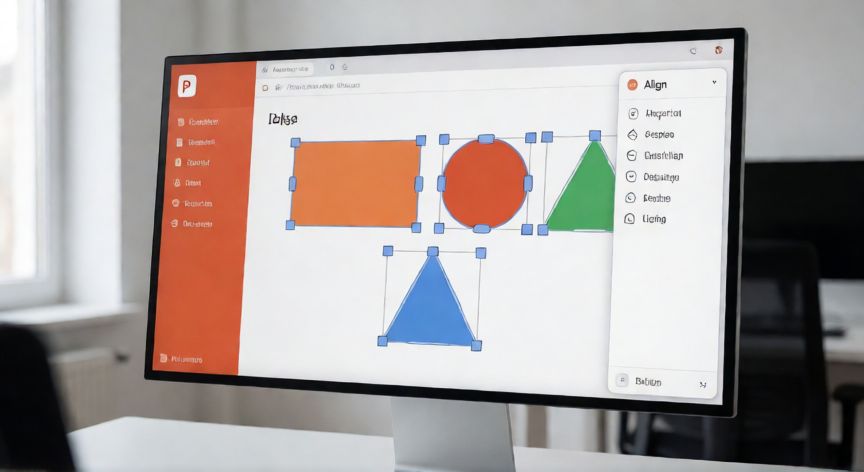
como alinear en powerpoint, Vista de PowerPoint con objetos seleccionados y el menú de alineación desplegado
tecnologia ·#9363 ·Lectura 5 min

¿Como alinear en powerpoint?

Respuesta corta

Atajo rápido: Ctrl + M centra horizontalmente y Ctrl + Shift + M centra verticalmente un objeto respecto a la diapositiva.

01

Cómo alinear objetos en PowerPoint: guía completa

La alineación es una de las tareas más frecuentes al diseñar presentaciones en PowerPoint. Un buen alineado no solo hace que la diapositiva se vea ordenada, sino que transmite profesionalismo y facilita la lectura del contenido. Afortunadamente, PowerPoint incluye herramientas nativas muy potentes para lograr alineaciones perfectas sin necesidad de mover elementos pixel a pixel.


Para acceder a las opciones de alineación, primero debes seleccionar los objetos que deseas alinear (textos, imágenes, formas, tablas, etc.). Puedes hacer clic en uno y mantener pulsada la tecla Ctrl mientras haces clic en los demás para seleccionar varios. Una vez seleccionados, ve a la pestaña Formato (que aparece cuando tienes un objeto seleccionado) y busca el grupo Ordenar o Alinear. Allí encontrarás el botón Alinear.


Al hacer clic en Alinear, se despliega un panel con seis opciones de alineación: Alinear arriba, Alinear medio (vertical), Alinear abajo, Alinear a la izquierda, Alinear centro (horizontal) y Alinear a la derecha. Estas opciones alinean todos los objetos seleccionados respecto entre sí o respecto a la diapositiva, dependiendo de la configuración que elijas.


Un punto clave que muchos usuarios pasan por alto es la casilla 'Alinear a página' (o 'Align to Slide'). Si está marcada, los objetos se alinean respecto a los bordes de la diapositiva. Si la desmarcas, se alinean entre sí. Esto es fundamental cuando trabajas con grupos de elementos que deben mantener una relación posicional interna sin importar dónde estén en la diapositiva.


Además de la alineación, PowerPoint ofrece la herramienta Distribuir, que reparte objetos equidistantes. Dispones de Distribuir horizontalmente y Distribuir verticalmente. Esto es muy útil cuando tienes varias formas o imágenes que quieres separar con el mismo espaciado. Necesitas seleccionar al menos tres objetos para que la distribución tenga sentido.


Para los usuarios que prefieren el atajo de teclado, no existe una combinación directa de teclas para abrir el panel de alineación, pero sí puedes usar Ctrl + M para centrar horizontalmente y Ctrl + Shift + M para centrar verticalmente un objeto seleccionado respecto a la diapositiva. Para alinear a los bordes, lo más rápido sigue siendo el menú contextual: clic derecho sobre el objeto > Alinear.


Si trabajas con tablas dentro de PowerPoint, el proceso es similar pero se accede desde la pestaña Diseño de tabla o mediante clic derecho en la celda > Alinear. También puedes alinear el texto dentro de las celdas usando las opciones de alineación vertical (arriba, centro, abajo) y horizontal (izquierda, centro, derecha) que aparecen en el grupo Tablas.


Un truco profesional: combina la alineación con las guías de referencia (Ver > Guías de referencia). Esto te permite ver líneas visuales mientras trabajas y comprobar a simple vista si todo está correctamente alineado. También puedes activar Ajustar a cuadrícula (Diseño > Ajustar a cuadrícula) para que los objetos 'enganchen' automáticamente a posiciones regulares.


Por último, recuerda que la alineación es solo una parte de la composición visual. La regla de los tercios, el uso coherente de márgenes y la jerarquía tipográfica son tan importantes como que dos cuadros de texto estén perfectamente alineados entre sí. Un diseño bien alineado pero desbalanceado no será efectivo.

La casilla 'Alinear a página' en el panel de Alinear determina si los objetos se alinean a los bordes de la diapositiva o entre sí.

Dato clave
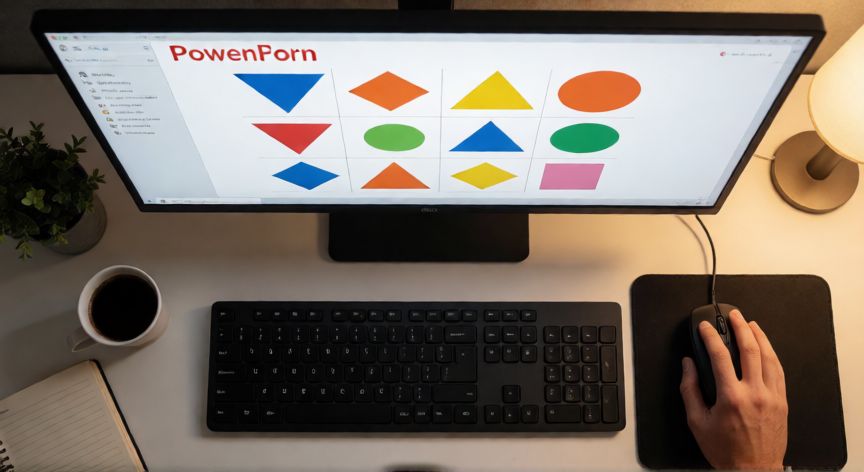

como alinear en powerpoint, Manos trabajando en PowerPoint con diapositiva de formas perfectamente alineadas vista cenital
Imagen

Manos trabajando en PowerPoint con diapositiva de formas perfectamente alineadas vista cenital

02

Herramientas de alineación y distribución para un diseño profesional

Muchas veces, al crear una presentación compleja con múltiples elementos, nos encontramos con que los objetos se han desplazado ligeramente y la diapositiva pierde su orden. En esos casos, la herramienta más rápida es seleccionar todos los objetos desalineados (Ctrl + A si quieres todo, o Ctrl + clic selectivo) y aplicar la alineación correspondiente en un solo paso. PowerPoint recalcula las posiciones de todos los elementos seleccionados instantáneamente.


Si trabajas con grupos de objetos, recuerda que puedes alinear el grupo como una unidad o desgrouparlo temporalmente para alinear sus componentes individuales. Para desgroupar: clic derecho > Agrupar > Desagrupar. Y para reagrupar: seleccionar todos > Ctrl + G.


En PowerPoint 365 y 2019, también dispones de la opción 'Mejorar diseño' en la pestaña Inicio, que aplica automáticamente alineaciones y espaciados coherentes a la diapositiva. No siempre da el resultado exacto que buscas, pero sirve como punto de partida rápido.


Para presentaciones con diseño repetitivo (misma estructura en varias diapositivas), lo más eficiente es configurar una diapositiva de diseño en la vista 'Diseño de diapositivas' (Vista > Diseño de diapositivas). Alineas los elementos una sola vez en el diseño base y todas las diapositivas que hereden ese diseño mantendrán la alineación automáticamente.


Un error común es intentar alinear objetos que están dentro de cuadros de texto anidados o dentro de SmartArt. En esos casos, necesitas entrar en edición del elemento y alinear desde dentro, o bien extraer el contenido a objetos independientes antes de aplicar la alineación global.


Si necesitas una precisión extrema (por ejemplo, alinear dos imágenes exactamente al mismo pixel), puedes usar Posición (Formato > Tamaño > Posición) para introducir valores numéricos exactos de horizontal y vertical. Esto es especialmente útil en presentaciones técnicas o de ingeniería donde la precisión milimétrica importa.


La práctica constante de estas herramientas hará que diseñar diapositivas bien estructuradas se convierta en un proceso rápido e intuitivo, ahorrándote el frustrante 'mover y mirar' que consuma tiempo en presentaciones largas de 30 o 50 diapositivas.

Conclusión

¿como alinear en powerpoint?

Dominar las herramientas de alineación y distribución de PowerPoint transforma por completo la calidad visual de tus presentaciones. Con la práctica, alinear y distribuir objetos se convierte en un gesto automático que te ahorra minutos en cada diapositiva y eleva el nivel profesional de tu trabajo. Recuerda combinar la alineación con un buen uso de márgenes, guías y la vista de diseño de diapositivas para presentaciones consistentes y pulidas.

Fuentes: Microsoft Support PowerPoint, Adobe InDesign Layout Guide, Canva Design School
4.8 / 5 · 56 valoraciones Valorar
Más preguntas de tecnologia
De otras categorías