Cómo agrupar imágenes en Word: guía completa paso a paso
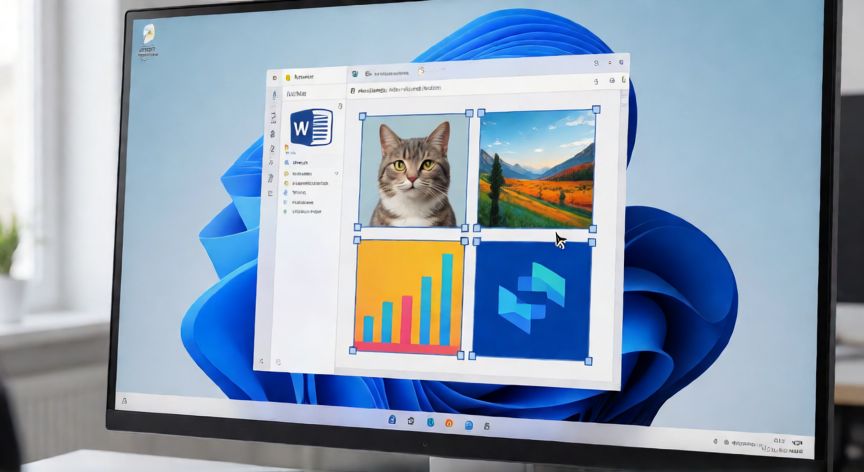
En Microsoft Word, agrupar imágenes es una operación que permite tratar varias figuras o fotos como un único elemento. Esto resulta extremadamente útil cuando trabajas con documentos que contienen múltiples imágenes relacionadas, como infografías, resúmenes visuales o presentaciones dentro de un documento.
Para agrupar imágenes en Word, el primer paso es seleccionar todas las imágenes que deseas unir. Puedes hacerlo de dos maneras: manteniendo pulsada la tecla Ctrl y haciendo clic en cada imagen una a una, o bien trazando un rectángulo con el ratón alrededor de varias imágenes a la vez.
Una vez seleccionadas todas las imágenes, tienes dos opciones para agruparlas:
Opción 1: Haz clic derecho sobre una de las imágenes seleccionadas y elige la opción «Agrupar» → «Agrupar objetos».
Opción 2: Ve a la pestaña Formato (que aparece cuando seleccionas una imagen) y busca el botón «Agrupar» en el grupo Organizar.
Tras agrupar, verás que aparece un único marco de selección que abarca todas las imágenes. Ahora puedes mover el conjunto como si fuera una sola figura, cambiar su tamaño de forma proporcional, aplicar sombras, bordes o rotación a todo el grupo al mismo tiempo.
Es importante destacar que al agrupar, las imágenes conservan su posición relativa entre sí. Si mueves el grupo, todas las imágenes se desplazan juntas manteniendo la misma distancia y alineación original.
Si en algún momento necesitas editar una imagen individual dentro del grupo, simplemente haz doble clic sobre esa imagen concreta. Word entrará en modo de edición del objeto interior, permitiéndote ajustarla, recortarla o cambiarle el formato sin afectar al resto. Al hacer clic fuera del grupo, saldrás de ese modo.
| Paso | Acción |
|---|---|
| 1 | Selecciona las imágenes (Ctrl+clic o arrastrar) |
| 2 | Clic derecho → Agrupar → Agrupar objetos |
| 3 | Mueve, redimensiona o formatea el grupo |
| 4 | Doble clic para editar una imagen individual |
En Word para la web (navegador) la función de agrupar puede no estar disponible. Usa siempre la versión de escritorio para trabajar con grupos de imágenes.
Dato clave