INICIO
ofimatica · microsoft word
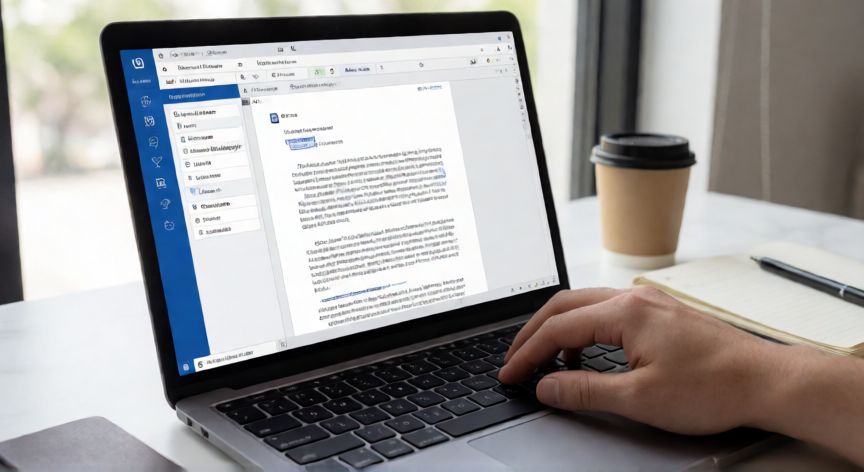
como actualizar en word apa 7, Pantalla de Word con la pestaña Referencias abierta mostrando el grupo Citas y bibliografía en formato APA 7
ofimatica ·#9145 ·Lectura 5 min

¿Como actualizar en word apa 7?

Respuesta corta

Hacer doble clic sobre cualquier cita en el texto abre el editor de esa fuente; los cambios se propagan al instante a toda la bibliografía.

01

Cómo actualizar las citas y referencias en Word con estilo APA 7

Microsoft Word incorpora un gestor de citas y bibliografías que permite trabajar directamente con el formato APA 7ª edición sin necesidad de programas externos como Zotero o Mendeley. Este sistema genera automáticamente las citas en el cuerpo del texto y la lista de referencias al final del documento, y lo más importante: permite actualizar, reemplazar o modificar cualquier referencia con un solo clic, manteniendo la coherencia entre el texto y la bibliografía.

Para acceder a la función de citas, dirígete a la pestaña Referencias en la cinta de opciones. Allí verás un grupo llamado Citas y bibliografía con tres botones principales: Insertar citación, Bibliografía y Estilo. Antes de hacer cualquier actualización, asegúrate de que el estilo seleccionado es APA (que por defecto corresponde a la 7ª edición en las versiones recientes de Word 2016, 2019, 2021 y Microsoft 365).

Si necesitas actualizar una cita existente porque el autor, el año o el título del documento ha cambiado, sigue estos pasos: haz doble clic sobre la cita en el cuerpo del texto, se abrirá un pequeño cuadro de diálogo donde podrás editar los campos (autor, año, título, página). Al hacer clic en Aceptar, Word actualizará automáticamente tanto la cita como la entrada correspondiente en la bibliografía.

Para reemplazar una referencia completa por otra distinta, selecciona la cita con el cursor encima y, en el grupo Citas y bibliografía, pulsa el botón Administrar fuentes. Se abrirá la ventana de administrador de bibliografías donde verás todas las fuentes del documento. Selecciona la que quieres modificar o eliminar y usa los botones de la derecha (Edit, Remove) para hacer cambios. Si eliminas una fuente, Word te avisará de que la cita asociada en el texto se marcará como "CITA NO ENCONTRADA" hasta que insertes una nueva.

Si tu objetivo es actualizar toda la bibliografía a la vez (por ejemplo, después de añadir o quitar varias fuentes), simplemente haz clic en el botón Bibliografía del grupo Citas y bibliografía y elige Índice de referencias al final del documento. Word regenerará la lista completa manteniendo el orden alfabético y el formato APA 7 automático, incluyendo sangría francesa, abreviaturas correctas y puntuación normativa.

Un caso frecuente es cambiar el año de publicación o corregir un apellido. En lugar de borrar la referencia y crearla de nuevo, basta con hacer doble clic en la cita, modificar el campo Año o Autor y confirmar. Word propagará el cambio al instante en todas las apariciones de esa misma fuente dentro del documento.

Si trabajas con múltiples autores, recuerda que APA 7 indica hasta 20 autores antes de usar "et al.". Word gestiona esta regla automáticamente cuando introduces los datos en el administrador de fuentes: simplemente añade cada autor en su propio campo y el software aplicará la abreviatura donde corresponda según las normas de la 7ª edición.

Para verificar que todo está actualizado antes de entregar un trabajo, usa la combinación Ctrl + M o el botón de vista de marca de formato para detectar posibles "CITA NO ENCONTRADA" en rojo. También puedes activar la revisión de ortografía y gramática (F7), que en versiones recientes de Word señala inconsistencias en las referencias APA.

Por último, si pasas de una versión anterior de Word a una más reciente, es posible que las fuentes guardadas en formato antiguo necesiten una pasada manual. Abre Administrar fuentes, repasa cada entrada y confirma que los campos coincidan con la estructura APA 7 (sin "pp." para páginas en libros, uso de cursiva en títulos de obras, etc.). Una vez validada, pulsa Aceptar y el documento quedará listo.

En el grupo Citas y bibliografía → Administrar fuentes puedes editar, eliminar o reordenar todas las referencias del documento sin salir de Word.

Dato clave
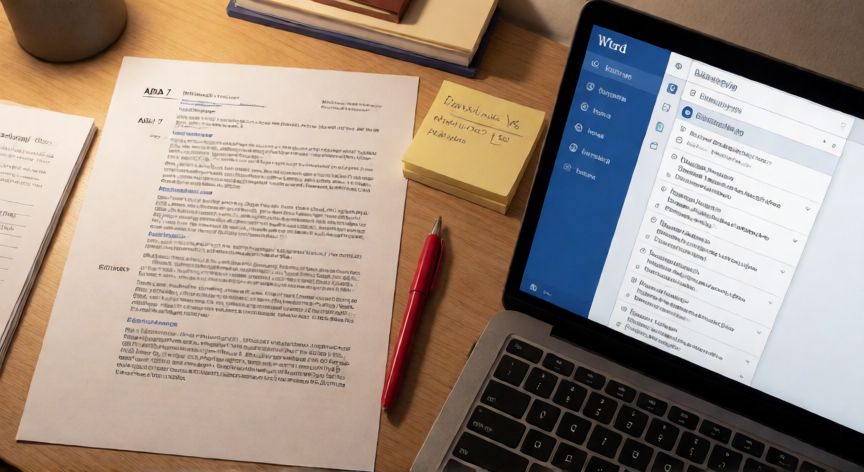

como actualizar en word apa 7, Vista cenital de un escritorio con un documento impreso en formato APA 7 y la ventana del administrador de fuentes de Word abierta en la laptop
Imagen

Vista cenital de un escritorio con un documento impreso en formato APA 7 y la ventana del administrador de fuentes de Word abierta en la laptop

02

Actualizar, modificar y gestionar referencias APA 7 en Word sin salir del editor

Una ventaja clave del gestor nativo de Word es que las citas son objetos enlazados, no texto plano. Esto significa que cualquier modificación en el administrador de fuentes se refleja en tiempo real en el cuerpo del documento y en la bibliografía. No necesitas buscar y reemplazar manualmente cadenas de texto, lo que reduce drásticamente los errores en trabajos extensos de más de 30 páginas.

Si has importado referencias desde EndNote, Zotero o Mendeley mediante sus complementos (plugins) para Word, el proceso de actualización es ligeramente distinto: los datos viven en la base de datos externa y Word actúa como visor. En ese caso, para actualizar una referencia debes ir al propio gestor bibliográfico, modificar la entrada y luego, en Word, pulsar el complemento correspondiente y seleccionar Refresh Citations o Update Bibliography. Sin embargo, si solo usas el gestor nativo de Word, todo se resuelve desde la pestaña Referencias sin salir de la aplicación.

Para trabajos académicos que exigen comprobación final, te recomiendo este flujo: 1) Revisar en el administrador de fuentes que no queden entradas duplicadas. 2) Verificar que cada cita en el texto tenga su contraparte en la bibliografía y viceversa. 3) Comprobar que el estilo activo sigue siendo APA y no se haya cambiado accidentalmente a MLA o Chicago. 4) Imprimir una vista previa para confirmar que la sangría francesa y los márgenes se mantienen en la versión PDF final.

Recuerda que Word no valida la precisión del contenido: si introduces un título ligeramente incorrecto, lo formateará a la perfección pero el error persistirá. Por eso, la actualización de datos es responsabilidad del usuario; la herramienta solo garantiza el formato.

Si tu universidad o revista utiliza una plantilla .dotx con estilos predefinidos, asegúrate de que el campo de estilo de citación coincida con APA 7 y no con una versión modificada localmente. En la pestaña Referencias, el desplegable Estilo te mostrará las opciones disponibles; selecciona APA y, si aparece como "APA (7th ed.)", es la correcta.

En resumen, actualizar en Word con APA 7 es un proceso de pocos clics: doble clic en la cita para editar, administrador de fuentes para reemplazar o eliminar, y el botón Bibliografía para regenerar la lista completa. Con este método mantendrás tu trabajo siempre coherente y sin inconsistencias de formato.

Ante cualquier duda sobre cómo Word interpreta un campo concreto (por ejemplo, cómo tratar una tesis sin ISBN o un artículo en prensa sin número de volumen), consulta el manual del Manual APA 7 en su sitio oficial, ya que las reglas de contenido no las determina el software, sino la normativa editorial.

Conclusión

¿como actualizar en word apa 7?

Actualizar las citas y referencias en formato APA 7 desde Word es completamente viable y eficiente para la gran mayoría de trabajos académicos de grado y máster. La clave está en centralizar todas las ediciones en el administrador de fuentes y regenerar la bibliografía al final, lo que elimina los errores manuales de búsqueda y reemplazo. Si tu proyecto supera las 100 fuentes o requiere gestión avanzada de DOI y metadatos, complementa Word con un gestor bibliográfico externo, pero para la inmensa mayoría de casos el sistema nativo es más que suficiente y se actualiza en segundos.

Fuentes: Microsoft Support (Word - Citar y referenciar), APA Style Official Website (apastyle.apa.org), Microsoft Learn (Bibliography management in Word).
4.5 / 5 · 50 valoraciones Valorar
Más preguntas de ofimatica
De otras categorías
