Botones en Excel y Funciones: Guía Completa para Automatizar Tareas
Los botones en Excel son elementos de interfaz que permiten a los usuarios interactuar con una hoja de cálculo mediante pulsaciones simples. Estos botones se dividen en dos grandes categorías: los Controles de formulario (como Botón, Casilla de verificación, Cuadro de lista, Botón de opción) y los Controles activosX (más avanzados, con mayor personalización). Ambos se encuentran en la pestaña Desarrollo del grupo Controles.
Para acceder a la pestaña Desarrollo, ve a Archivo > Opciones > Personalizar cinta de opciones y marca la casilla "Desarrollo". Una vez activada, verás el grupo de Controles donde podrás insertar cualquier tipo de botón o control de formulario directamente en tu hoja.
El proceso básico para crear un botón es el siguiente:
- Selecciona la pestaña Desarrollo.
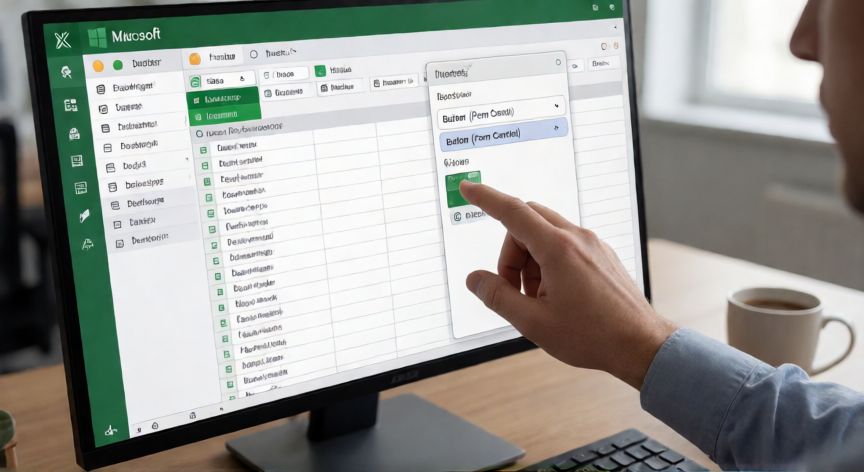
- Haz clic en Insertar y elige Botón (Control de formulario).
- Dibuja el botón en la hoja haciendo clic y arrastrando el ratón.
- Se abrirá el cuadro de diálogo Asignar macro: escribe el nombre de la macro o haz clic en Nueva para crear una desde cero.
- Personaliza el texto del botón con clic derecho > Formato de control.
Una vez creado, el botón quedará anclado a la celda donde lo dibujaste. Si mueves o eliminas esa celda, el botón se desplazará o desaparecerá. Es recomendable bloquear la celda o usar una hoja protegida para evitar modificaciones accidentales.
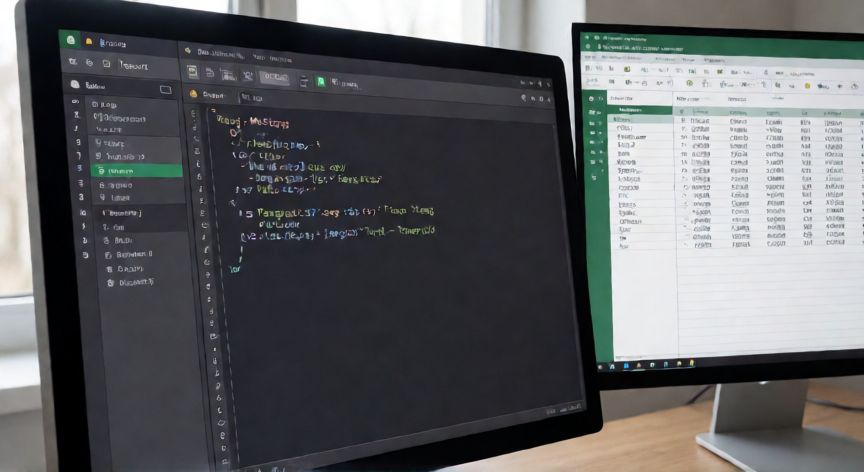
Las funciones que puedes asignar a un botón son, en esencia, macros VBA. Al hacer doble clic sobre el botón (o clic derecho > Asignar macro > Nueva), se abre el editor de VBA con una estructura básica:
Sub NombreMacro()
    ' Tu código aquí
End Sub
Dentro de esta subrutina puedes escribir cualquier código VBA válido: manipular celdas, aplicar formatos condicionales, enviar correos, abrir archivos, o incluso comunicarte con bases de datos externas. La versatilidad es prácticamente ilimitada.
Un ejemplo práctico muy útil es un botón que resuma datos por categorías: al pulsarlo, la macro recorre una columna de departamentos, suma los valores de otra columna y escribe el resultado en un rango específico, todo sin intervención manual del usuario.
Además de los botones, puedes combinarlos con cuadros de lista y casillas de verificación para crear mini-formularios dentro de Excel. Por ejemplo, una casilla que al activarse oculte columnas innecesarias o un cuadro desplegable que filtre datos mediante AutoFiltro programático.
Para depurar, utiliza siempre F5 en el editor VBA para ejecutar línea a línea y Debug > Break para pausar la ejecución. Esto evitará errores lógicos que un botón disparado no te mostrará con claridad.
Doble clic sobre un botón existente abre directamente el editor VBA con la subrutina asociada, ideal para depurar o modificar la función.
Dato clave