INICIO
ofimatica · microsoft word
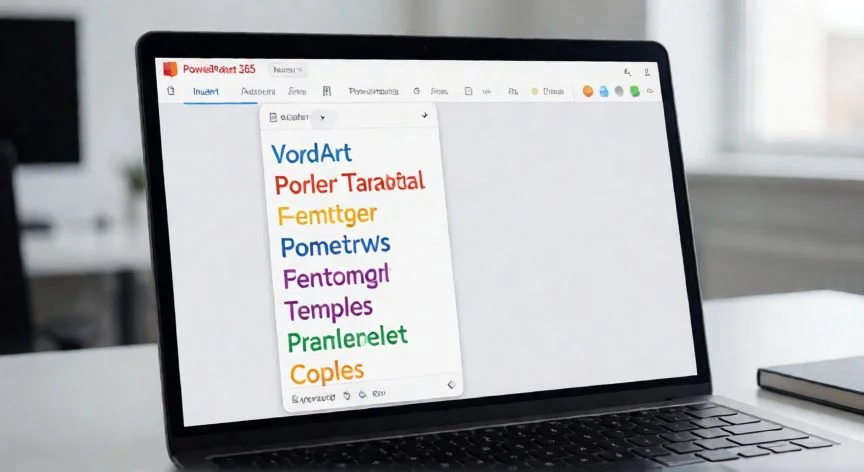
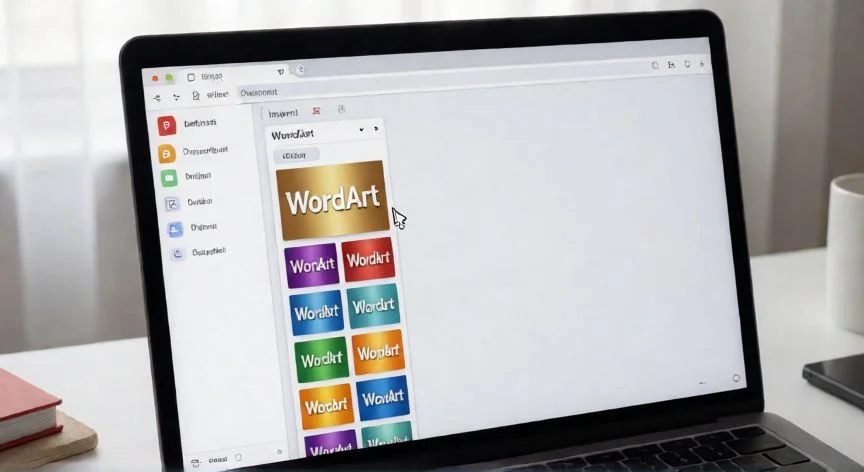
wordart en powerpoint online, Pantalla de portátil mostrando la galería de estilos WordArt en PowerPoint Online
ofimatica ·#9257 ·Lectura 6 min. Redacción de respuesta: Editorial NexusCurioso.com

¿Wordart en powerpoint online?

Respuesta corta

En PowerPoint Online el WordArt se accede desde Insertar > WordArt o seleccionando texto existente y aplicando un estilo desde la pestaña Inicio.

01

WordArt en PowerPoint Online: cómo usarlo y personalizarlo

El WordArt es una de las herramientas de diseño de texto más populares de Microsoft PowerPoint, y está disponible tanto en la versión de escritorio como en PowerPoint Online (la versión web accesible desde el navegador). Con WordArt puedes transformar texto plano en elementos visuales llamativos aplicando estilos predefinidos, efectos tridimensionales, degradados, sombras, reflejos y bisels, todo sin necesidad de abrir un editor gráfico externo.


Para acceder al WordArt en PowerPoint Online, primero debes asegurarte de tener una presentación abierta en Office.com o a través de tu cuenta de Microsoft 365. Una vez dentro del editor, tienes dos vías principales para insertarlo: desde la pestaña Insertar donde encontrarás el botón WordArt con una pequeña galería de estilos, o bien escribiendo primero tu texto en una caja de texto normal y luego aplicándole un estilo WordArt desde la pestaña Inicio.


Al hacer clic en la herramienta WordArt, se despliega un panel con varias plantillas de estilo organizadas por categorías: estilos con bordes gruesos, efectos de metal, sombras suaves, degradados vivos y efectos 3D. Simplemente pasas el cursor sobre cada miniatura para previsualizar cómo quedaría tu texto y haces clic para aplicarlo.


Una vez aplicado un estilo, puedes personalizar cada aspecto del texto artístico. En la pestaña Formato (que aparece al seleccionar el texto WordArt) encontrarás las siguientes subpestañas:

OpciónFunción
Color de relleno del textoCambia el color o aplica degradados al cuerpo de las letras
Borde del textoAjusta grosor, color y estilo de la línea perimetral
Efectos de textoSombra, reflejo, brillo, bisel, encendido y transformación 3D
TransformarCurva el texto en arco, onda, diamante o formas personalizadas

Uno de los efectos más versátiles es la sección Transformar, que permite curvar el texto siguiendo una trayectoria. En PowerPoint Online puedes elegir entre más de veinte formas: arco superior, arco inferior, círculo, onda, diamante, rombo, abanico y muchas otras. Esto resulta ideal para crear logotipos simples, títulos circulares o diseños con movimiento visual.


Es importante señalar que, aunque PowerPoint Online cubre la gran mayoría de las funciones de WordArt, algunos efectos avanzados (como ciertos bisels complejos o configuraciones de profundidad 3D muy específicas) pueden estar limitados o ausentes en la versión web comparada con la de escritorio. Si necesitas el máximo control, siempre puedes abrir la presentación en la aplicación de escritorio mediante el botón Abrir en app de escritorio en la parte superior de la interfaz web.


Un truco útil es combinar el WordArt con formas de forma libre o fondos de imagen. Por ejemplo, escribir el título de una diapositiva con un estilo WordArt de degradado dorado y colocarlo sobre una fotografía con capa oscura al 40 % crea un contraste profesional inmediato sin necesidad de software de diseño.


Además, PowerPoint Online permite copiar y pegar estilos entre diapositivas: si has creado un WordArt que te gusta, selecciónalo, pulsa Ctrl+C, ve a otra diapositiva, selecciona el texto destino y usa Ctrl+V. Esto mantiene la coherencia visual en toda la presentación de forma muy rápida.


Por último, recuerda que el WordArt es vectorial: puedes escalarlo sin pérdida de calidad, rotarlo, agruparlo con otras formas o animarlo desde la pestaña Animaciones. Esto lo convierte en una herramienta completa para cualquier tipo de presentación, ya sea educativa, corporativa o creativa.

“

La sección 'Transformar' permite curvar el texto en más de 20 formas (arco, onda, círculo, diamante, abanico, etc.) directamente en la versión web.

Dato clave
wordart en powerpoint online, Mesa de trabajo con monitor mostrando un título WordArt con degradado dorado en una diapositiva de PowerPoint
Imagen

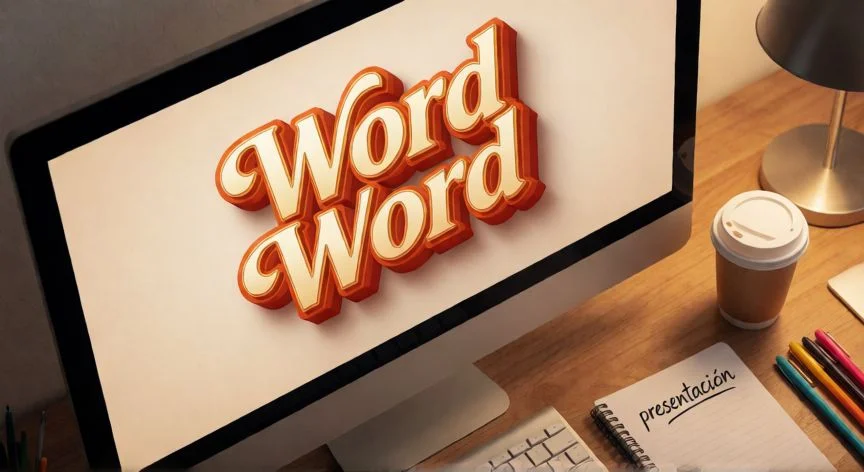
Mesa de trabajo con monitor mostrando un título WordArt con degradado dorado en una diapositiva de PowerPoint

02

Estilos de texto artístico en la versión web de PowerPoint

Aunque el WordArt resuelve la mayoría de las necesidades de diseño de texto, hay alternativas y complementos dentro de PowerPoint Online que puedes explorar. Por ejemplo, la función Diseño (pestaña Diseño > Variaciones) puede sugerir automáticamente estilos de título con tipografías impactantes que, combinadas con un WordArt simple, elevan la presentación a otro nivel.


También es recomendable no abusar del WordArt. Un principio básico de diseño dice que el texto artístico debe reservarse para títulos y palabras clave, no para párrafos de contenido. Si todas las diapositivas contienen texto con efectos 3D, se pierde jerarquía visual y se dificulta la lectura.


Para usuarios que trabajan en equipo, PowerPoint Online sincroniza los cambios en tiempo real. Si un compañero modifica un WordArt en otra diapositiva, verás el cambio reflejado al instante, lo que facilita las sesiones de co-creación de material gráfico sin conflictos de versión.


Si tu organización usa Microsoft 365, también puedes guardar estilos de WordArt favoritos como parte de una plantilla (.potx). Así, cada vez que crees una nueva presentación a partir de esa plantilla, tendrás tus combinaciones de color y efecto listas para reutilizar con un solo clic.


En resumen, el WordArt en PowerPoint Online es una herramienta completa, gratuita (incluida en cualquier cuenta Microsoft) y accesible desde cualquier navegador. Con los estilos predefinidos, la personalización de efectos y la capacidad de transformación de curvas, puedes lograr un acabado visual profesional sin salir del editor web.


Prueba a combinar técnicas: un WordArt con degradado cálido, una sombra suave hacia abajo, una transformación en arco ligero y una tipografía sans-serif gruesa. En menos de un minuto tendrás un título que llama la atención y fija la atención del público en el mensaje clave de la diapositiva.


Explora la galería de estilos con calma, experimenta con tamaños de fuente entre 40 y 72 puntos para títulos principales, y recuerda que menos es más: un buen WordArt discreto siempre comunicará mejor que uno excesivamente recargado.

Conclusión:

¿wordart en powerpoint online?

El WordArt en PowerPoint Online ofrece todas las funciones esenciales para crear texto artístico profesional: estilos predefinidos, efectos 3D, transformaciones de curva y personalización de colores y bordes. Disponible sin coste adicional en cualquier cuenta Microsoft y accesible desde cualquier navegador, es la herramienta ideal para dar un salto visual a tus presentaciones sin instalar software extra.

Fuentes: Microsoft Support (Office), Microsoft Learn (PowerPoint), Microsoft 365 Documentation —
Redacción: editorial NexusCurioso.com
4.1 / 5 · 48 valoraciones Valorar
Cómo usar WordArt en PowerPoint 365 paso a paso Cómo usar WordArt en PowerPoint 365 paso a paso Cómo Crear Presentaciones en PowerPoint Online Gratis: Guía Completa Cómo Crear Presentaciones en PowerPoint Online Gratis: Guía Completa
¿Quieres ver más respuestas sobre wordart en powerpoint online?
Más preguntas de ofimatica
De otras categorías