Cómo usar WordArt en PowerPoint 365 paso a paso
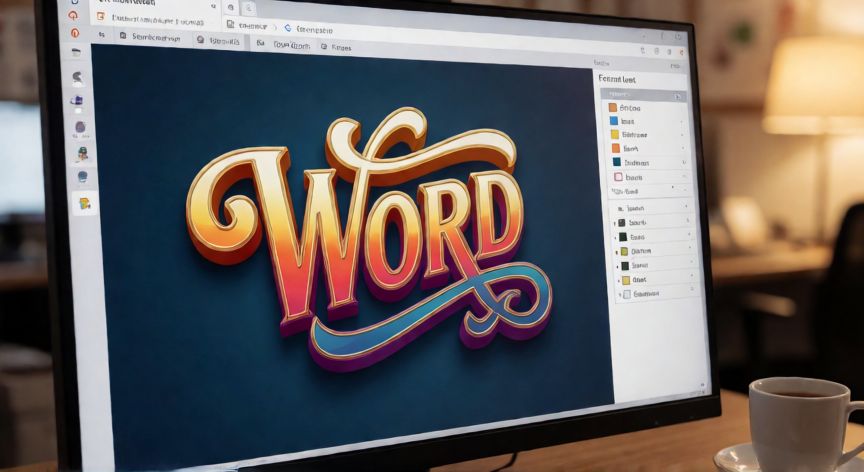
WordArt es una de las herramientas de formato tipográfico más versátiles de PowerPoint 365. A diferencia del texto plano, WordArt permite aplicar formas, degradados, sombras, reflexos, biselados y transformaciones que convierten cualquier frase en un elemento visual protagonista de una diapositiva. En las versiones modernas de Microsoft 365, la herramienta se encuentra directamente en la pestaña Insertar, en el grupo de texto, representada por una letra "A" estilizada con colores.
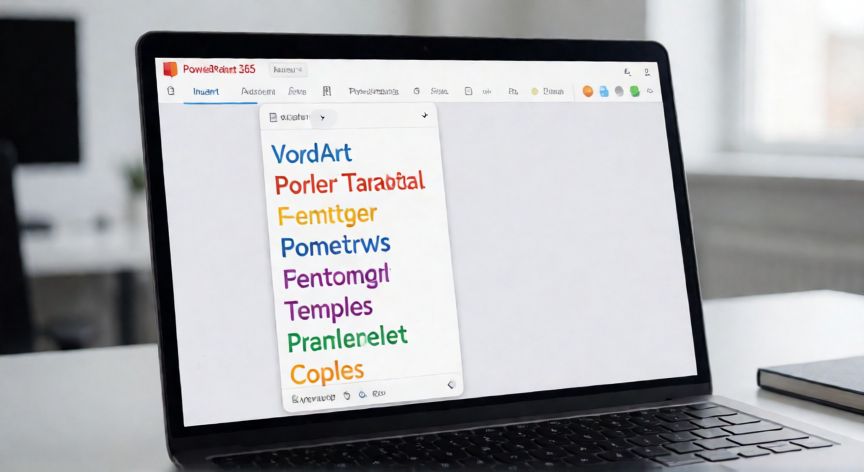
Para acceder a WordArt, abre tu presentación, ve a la pestaña Insertar y haz clic en el icono WordArt. Se desplegará un menú con varias plantillas predefinidas: sombra, contorno, relleno en degradado, bisel 3D, efecto neón, entre otras. Si prefieres partir de cero, selecciona Sin formato, Normal y personaliza cada atributo manualmente desde las pestañas Diseño de forma y Formato que aparecen al seleccionar el texto.
Una vez insertado el WordArt, puedes modificar el tipo de letra, el tamaño, el espaciado entre caracteres (accesible en Formato > Espaciado entre caracteres) y el alineado. El panel Cuadro de diálogo de formato de texto (clic derecho > Dar formato a texto) es donde reside la mayor profundidad de personalización: relleno sólido, degradado, imagen como relleno, patrón de textura, contorno con grosor y color variable, y sombras múltiples apiladas.
Una de las novedades más útiles en PowerPoint 365 es la capacidad de aplicar transformaciones de texto: curvar el texto sobre un arco, hacerlo circular, dar forma de ola, de cuna, de cuña o de diamante. Esto se hace desde Formato > Transformar texto. Combina esta opción con un degradado lineal para lograr títulos que sigan la geometría de la diapositiva.
El bisel y efecto 3D sigue siendo uno de los favoritos para presentaciones corporativas. En el panel de formato, bajo la sección "Efectos de texto", activa una sombra exterior o interior, ajusta su dirección, desviación, difuminado y color. Añade un bisel suave o una forma de bisel con profundidad para simular relieve. Recuerda que los efectos 3D son más legibles sobre fondos oscuros o con alto contraste.
Si necesitas que el texto siga una trayectoria curva sin usar WordArt preformateado, puedes insertar una forma (elipse, línea, figura libre) y, al seleccionarla, aparecerá la opción "Texto" > "Agregar texto". Luego, con el texto seleccionado, ve a Formato > Transformar texto y elige la curva deseada. Esto resulta ideal para logotipos, lemas circulares o textos que acompañan un gráfico.
Para mantener la coherencia visual en toda la presentación, una buena práctica es definir el WordArt en la diapositiva de título y luego copiarlo como formato de pintura (clic derecho > Copiar > Pegar formato) en los subtítulos de las demás diapositivas. Esto garantiza que el estilo tipográfico sea uniforme sin tener que repetir la configuración de colores, sombras y bisel en cada elemento.
PowerPoint 365 también permite animar el WordArt de forma individual: entrada por letras, palabra a palabra, o como bloque único. Ve a Animaciones > Añadir animación y elige efectos como Aparecer, Tipado, Ronda o Bucle. La opción "Efecto de texto" bajo Animaciones permite que cada letra aparezca secuencialmente, ideal para lemas o títulos de impacto en presentaciones en vivo.
Un truco poco conocido: si seleccionas el WordArt y pulsas Ctrl + T, se duplica el objeto manteniendo toda la formatación. Útil cuando quieres probar variaciones de color o tamaño sin perder la configuración original. Además, alinear el texto artístico con las retículas y guías de PowerPoint (Vista > Guías) asegura que el titular quede ópticamente centrado en la diapositiva.
Al convertir WordArt en formas (Formato > Convertir en formas) puedes editar cada letra como objeto vectorial independiente, perfecto para crear logotipos tipográficos sin software externo.
Dato clave