Cómo usar documentos de Word en WPS Office
WPS Office es una alternativa gratuita y completa al paquete Microsoft Office, y su componente WPS Writer está diseñado específicamente para trabajar con documentos de texto, incluyendo los archivos .docx y .doc de Microsoft Word. Si te has preguntado cómo pasar de Word a WPS o viceversa, la compatibilidad es bastante amplia: puedes abrir, editar y guardar documentos con la mayoría de las funciones que manejas a diario.
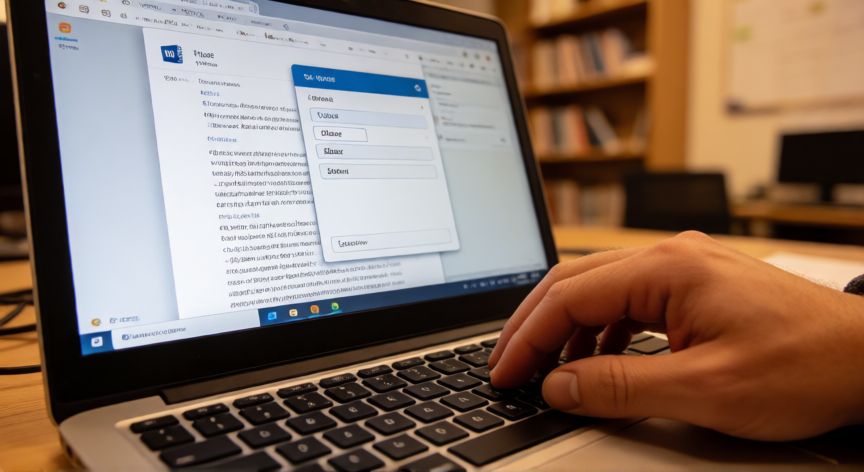
Para abrir un archivo de Word en WPS Office, simplemente haz doble clic sobre el archivo .docx o .doc si tienes WPS instalado como programa predeterminado. Si no es así, abre WPS Writer (el icono con la letra W azul) y ve a Archivo → Abrir, navega hasta la carpeta donde está guardado tu documento y selecciónalo. El archivo se abrirá con su formato, estilos, tablas e imágenes intactos en la gran mayoría de los casos.
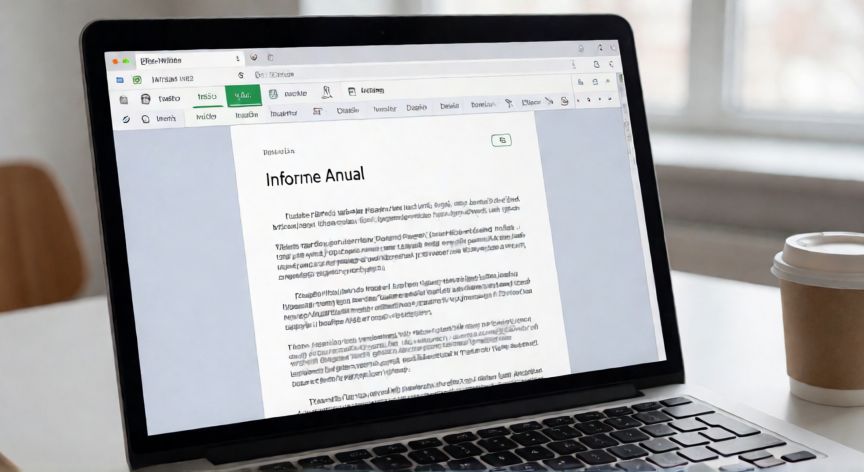
Una vez abierto el documento, la interfaz de WPS Writer es muy similar a la de Microsoft Word: encontrarás la cinta de opciones (ribbon) en la parte superior con pestañas como Inicio, Insertar, Diseño, Referencias, Publicación y Revisar. Las funciones de negrita, cursiva, subrayado, interlineado, márgenes, estilos de título, tabla de contenido, notas al pie e insertar imagen funcionan exactamente igual que en Word.
Si necesitas guardar tu documento, ve a Archivo → Guardar como y elige el formato. Puedes guardarlo como .docx (compatible con Word), .doc (formato antiguo de Word), .pdf, .odt (LibreOffice) o incluso como imagen. Esto te permite compartirlo sin problemas con personas que usen cualquier procesador de textos.
Un aspecto importante a considerar es la compatibilidad de macros. Si tu documento de Word contiene macros en VBA, WPS Office puede ejecutar muchas de ellas, aunque algunas funciones muy específicas de Excel o Access vinculadas podrían no funcionar. Para documentos de texto estándar con tablas, cabeceras, pie de página, bibliografía y campos, la compatibilidad supera el 95%.
WPS Office también incluye funciones avanzadas como comprobar ortografía en español e inglés, control de cambios, protección del documento con contraseña, inserción de encabezados y pies de página, creación de índices automáticos, y soporte para plantillas. Además, permite trabajar en la nube a través de WPS Cloud, lo que facilita el acceso desde cualquier dispositivo.
Si vienes de Word y notas diferencias menores, recuerda que WPS permite personalizar la cinta de opciones para que se parezca exactamente a la que tenías en Word. Ve a Archivo → Opciones → Personalizar cinta y reorganiza las pestañas a tu gusto. También puedes importar tu configuración de Word si usas la opción de migración que ofrece WPS en la primera instalación.
Para quienes trabajan en equipos o entornos corporativos, WPS Office soporta el protocolo de edición colaborativa, permitiendo que varias personas editen el mismo documento a la vez, similar a la función de coautoría de Word Online. Las revisiones y comentarios se gestionan desde la pestaña Revisar, igual que en Microsoft.
En resumen, si tu pregunta es '¿puedo sustituir Word por WPS?', la respuesta corta es sí, para el 90% de los usos cotidianos: redactar informes, currículos, cartas, trabajos académicos, memorandos y documentos con formato complejo. La curva de aprendizaje es mínima si ya manejas Word.
Las combinaciones de teclas (Ctrl+B, Ctrl+I, Ctrl+Z, etc.) son idénticas a las de Microsoft Word.
Dato clave