Cómo transformar un PDF en documento Word: métodos completos
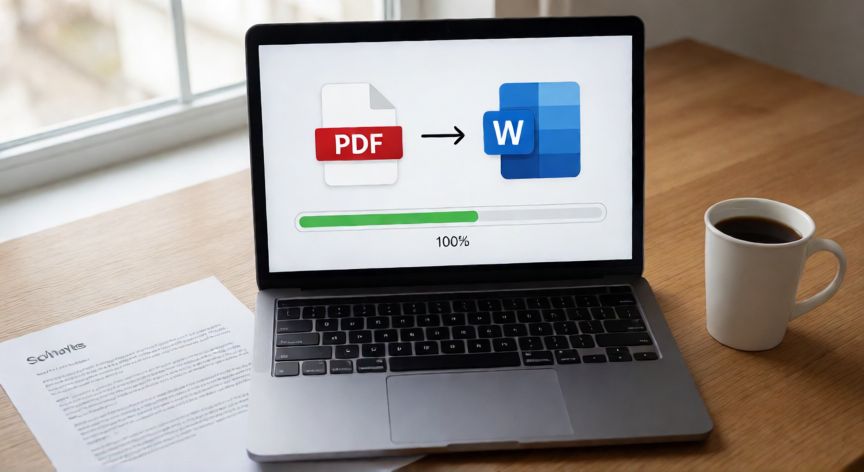
Convertir un archivo PDF a un documento editable de Microsoft Word es una de las tareas más frecuentes en el ámbito profesional y académico. Afortunadamente, existen múltiples métodos que van desde usar herramientas gratuitas hasta software de pago, cada uno con sus ventajas según tus necesidades específicas.
La forma más directa y recomendada es utilizar Microsoft Word 2013 o superior, que incluye una función nativa para abrir y editar archivos PDF. Simplemente abre Word, ve a Archivo > Abrir, selecciona el archivo PDF en tu equipo y Word lo convertirá automáticamente en un documento .docx editable. Este método preserva gran parte del formato original, incluyendo tablas, imágenes y estructura de texto.
Si no dispones de una versión reciente de Word, las herramientas online gratuitas son una excelente alternativa. Plataformas como iLovePDF, SmallPDF o Sejda permiten subir tu PDF, convertirlo a Word en segundos y descargar el resultado. Ten en cuenta que estas herramientas procesan tus archivos en servidores remotos, por lo que para documentos confidenciales es preferible usar opciones locales.
Otra opción sólida y completamente gratuita es LibreOffice Draw. Abre el PDF con este programa, luego ve a Archivo > Exportar > Exportar como documento y selecciona el formato .odt o, mediante una macro, el formato .docx. La conversión es algo menos precisa que la de Word nativo, pero funcional para documentos de texto simples.
Para quienes necesitan un control más granular sobre la conversión, Adobe Acrobat Pro ofrece la opción Editar PDF > Convertir a Documento de Word, permitiendo elegir rangos de páginas específicas y mantener la fidelidad del diseño original con una calidad superior.
Es importante tener en cuenta que la calidad de la conversión depende del tipo de PDF original. Un PDF generado digitalmente (creado directamente desde Word, Excel u otro programa) se convertirá con gran fidelidad. En cambio, un PDF escaneado (imagen) requerirá una OCR (Reconocimiento Óptico de Caracteres), que Word y Acrobat Pro incluyen de forma integrada para transformar la imagen en texto seleccionable.
Un consejo práctico: antes de convertir, verifica que el PDF no tenga contraseñas o restricciones de edición que impidan la apertura. Si el documento es largo, considera dividir la conversión en secciones para un mejor rendimiento del sistema.
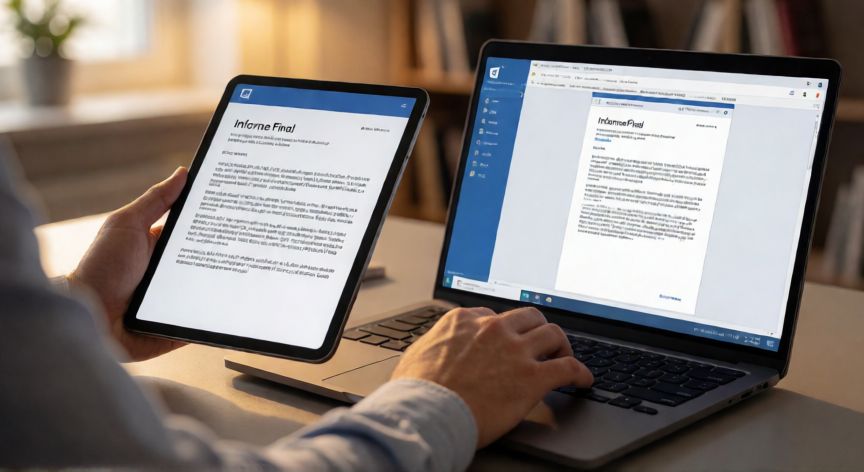
Finalmente, tras la conversión, dedica unos minutos a revisar el documento resultante: comprueba tablas, saltos de página, estilos de fuente, márgenes e imágenes. Pequeños ajustes manuales pueden hacer que el resultado sea impecable para su uso posterior.
Si el PDF es un escaneo (imagen), la conversión requiere OCR. Word y Acrobat Pro lo incluyen integrado automáticamente al abrir el archivo.
Dato clave