Fórmulas para calcular porcentajes en Excel
Calcular porcentajes en Excel es una de las tareas más frecuentes en hojas de cálculo, y la buena noticia es que no necesitas una función específica: la lógica matemática base es simplemente dividir la parte entre el total y multiplicar por 100, aunque Excel te permite simplificarlo aún más usando el formato de porcentaje.
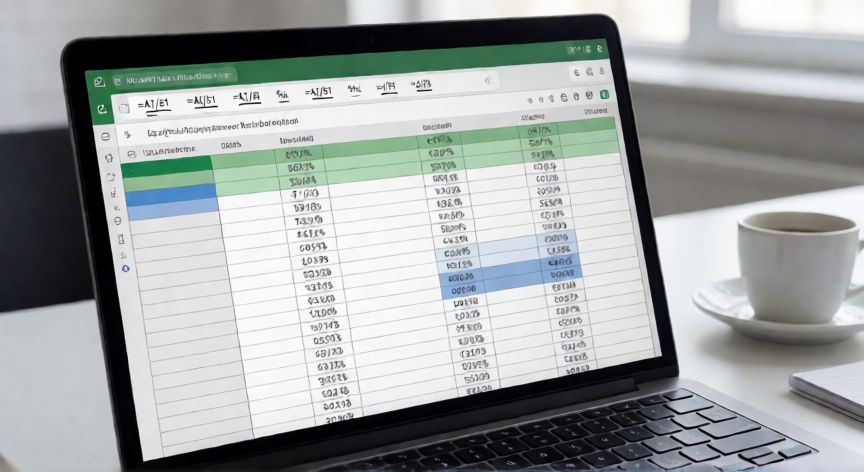
La fórmula más básica que debes conocer es: =A1/B1 (donde A1 es la parte y B1 es el total). Luego, seleccionas la celda resultante y le aplicas el formato de porcentaje desde la barra de herramientas (Ctrl+Shift+5 o el botón %). Excel multiplica automáticamente por 100 y añade el símbolo.
Sin embargo, hay situaciones en las que necesitas fórmulas más específicas. A continuación te detallo las más comunes con sus sintaxis exactas:
| Objetivo | Fórmula | Ejemplo |
|---|---|---|
| Porcentaje de una parte respecto al total | =A1/B1 | =50/200 → 25% |
| Aumentar un valor un X% | =A1*(1+B1) | =100*(1+0.15) → 115 |
| Reducir un valor un X% | =A1*(1-B1) | =100*(1-0.10) → 90 |
| Variación porcentual entre dos valores | =(B1-A1)/A1 | =(120-100)/100 → 20% |
| Obtener el X% de un número | =A1*B1 | =200*0.30 → 60 |
Un error muy común es escribir la fórmula con paréntesis mal cerrados o olvidar multiplicar por 100 cuando no aplicas el formato de porcentaje. Si prefieres ver el número ya multiplicado, usa =A1/B1*100 y formatea como número con 2 decimales en vez de porcentaje.
Para calcular el porcentaje acumulado (sumar varios porcentajes), simplemente usa SUMA: =SUMA(A1:A5). Ten en cuenta que esto solo tiene sentido si los porcentajes son sobre la misma base; si no, necesitarás una media ponderada: =SUMAPRODUCTO(A1:A5;B1:B5).
Si trabajas con tablas dinámicas, puedes añadir un campo calculado con la fórmula de porcentaje directamente desde la opción "Mostrar como" → "% del total de columna" o "% del total general", sin escribir ninguna fórmula manual.
En versiones recientes de Excel (365, 2021+), también puedes combinar porcentajes con funciones como SI.ERROR() para evitar divisiones por cero: =SI.ERROR(A1/B1;"Sin datos"). Esto hace tu hoja mucho más robusta ante datos incompletos.
Por último, recuerda que en Excel el porcentaje se almacena internamente como un número decimal. Un 25% se guarda realmente como 0,25. Esto es crucial cuando importas datos de otros sistemas: si una columna llega con valores como 25 en vez de 0,25, tendrás que dividir entre 100 antes de operar.
Un 25% en Excel se almacena como 0,25. Si importas datos con el número 25, debes dividir entre 100 antes de usarlo en fórmulas.
Dato clave