Cómo restar en Excel: fórmulas y métodos prácticos
Restar en Excel es una de las operaciones más básicas y frecuentes que realizarás en cualquier hoja de cálculo. A diferencia de lo que muchos creen, no existe una función llamada RESTA o SUBTRACT en Excel. La resta se realiza directamente con el signo de menos (-) dentro de una fórmula.
La forma más sencilla de restar dos valores es escribir en una celda:
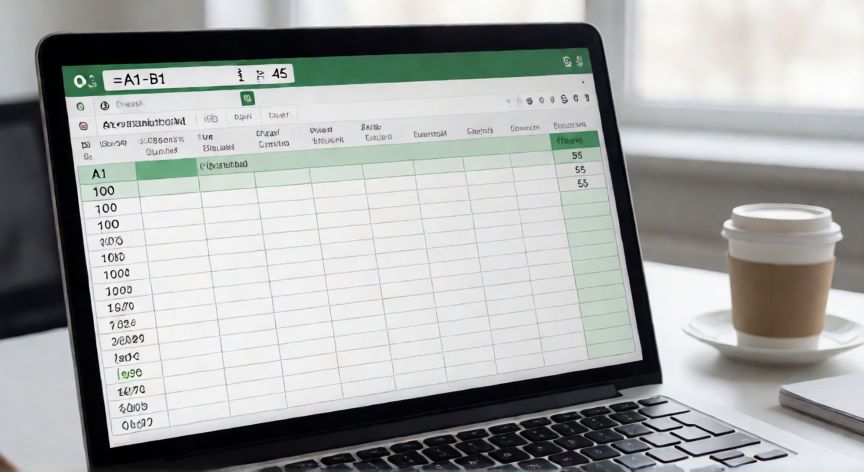
=A1-B1Esto restará el contenido de la celda B1 del contenido de la celda A1. Puedes hacerlo también con números fijos: =100-45 devolverá 55.
Si necesitas restar más de dos valores, simplemente encadena los signos menos:
=A1-B1-C1-D1Un caso muy común es restar de un número fijo. Por ejemplo, si quieres saber cuánto te queda de un presupuesto de 1000 € tras un gasto en B1:
=1000-B1También puedes restar un valor fijo de una celda: =A1-50. El orden importa: A1-B1 no es lo mismo que B1-A1, ya que el resultado puede ser negativo.
Para restar rangos enteros de celdas puedes combinar el signo menos con funciones. Por ejemplo, para restar la suma de un rango de una cantidad fija:
=500-SUMAR(A1:A10)| Situación | Fórmula | Resultado |
|---|---|---|
| Restar dos celdas | =A1-B1 | 55 (si A1=100, B1=45) |
| Restar tres celdas | =A1-B1-C1 | Resta acumulada |
| Restar de un número fijo | =1000-B1 | Saldo restante |
| Restar suma de rango | =500-SUMAR(A1:A10) | Presupuesto menos gastos |
Un truco útil: si quieres que el resultado no sea negativo, puedes envolver la resta con la función MAX: =MAX(0,A1-B1). Así, si B1 es mayor que A1, obtendrás 0 en lugar de un número negativo.
Recuerda que en Excel todas las fórmulas deben empezar con el signo =. Si olvidas este signo, la celda mostrará el texto tal cual lo escribiste y no calculará nada.
Para que el resultado de una resta nunca sea negativo, usa: =MAX(0,A1-B1)
Dato clave