INICIO
ofimatica · microsoft excel
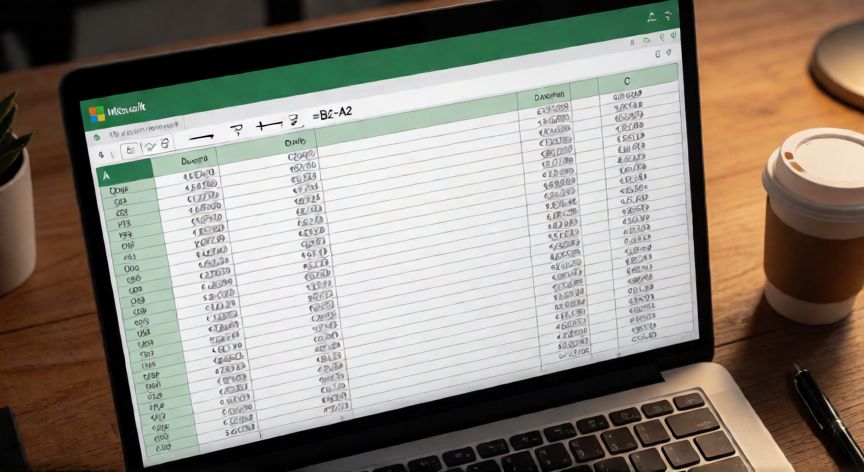
que formula usar para restar fechas en excel, Hoja de cálculo de Excel mostrando la fórmula de resta de fechas =B2-A2 con columnas de fechas y resultados en días
ofimatica ·#8118 ·Lectura 4 min

¿Que formula usar para restar fechas en excel?

Respuesta corta

La resta más simple en Excel: =B1-A1 devuelve los días entre dos fechas directamente.

01

Cómo restar fechas en Excel: la guía completa de fórmulas

Restar fechas en Excel es una de las tareas más frecuentes en la gestión de proyectos, nóminas, facturación y análisis de datos. La buena noticia es que Excel almacena las fechas como números enteros secuenciales, donde el 1 de enero de 1900 equivale al número 1. Esto significa que, en su forma más básica, puedes restar dos fechas simplemente con un operador aritmético.

La fórmula más directa y sencilla es: =B2-A2 (o cualquier combinación de celdas que contengan fechas). El resultado será la cantidad de días que separan ambas fechas. Por ejemplo, si en A1 tienes 01/01/2025 y en B1 tienes 15/03/2025, la fórmula =B1-A1 devolverá 73 días.

Es fundamental que el formato de la celda resultado esté configurado como Número y no como Fecha. Si Excel lo interpreta como fecha, verás un número erróneo o un mensaje de error. Para corregirlo: selecciona la celda → clic derecho → Formato de celda → Número → General o Número.

Si necesitas el resultado en otro formato, como años, meses y días combinados, la función más potente es DATEDIF. Aunque no aparece en el desplegable de funciones (es una función "oculta"), funciona perfectamente. La sintaxis es:

=DATEDIF(fecha_inicio; fecha_fin; unidad), donde "unidad" puede ser "y" (años), "m" (meses) o "d" (días).

Para obtener una cadena de texto legible como "2 años, 3 meses y 14 días", puedes concatenar tres DATEDIF:

=DATEDIF(A1;B1;"y")&" año(s), "&DATEDIF(EDATE(A1;DATEDIF(A1;B1;"y"));B1;"m")&" mes(es) y "&B1-EDATE(EDATE(A1;DATEDIF(A1;B1;"y"));DATEDIF(EDATE(A1;DATEDIF(A1;B1;"y"));B1;"m"));"d")&" día(s)"

Otra alternativa moderna es usar la función DATEDIF en combinación con EDATE y EOMONTH para desglosar por componentes. También puedes usar la función DAYS (disponible desde Excel 2013): =DAYS(B1;A1), que devuelve directamente los días entre ambas fechas de forma más legible.

Un error común es restar fechas en el orden incorrecto. Si restas la fecha más antigua de la más reciente (B-A donde B > A), obtendrás un número positivo. Si lo haces al revés, el resultado será negativo. En contextos como calcular antigüedad laboral o días restantes para un plazo, asegúrate de que el orden sea: fecha_final - fecha_inicio.

DATEDIF(A1;B1;"y") & "años, " & DATEDIF(EDATE(A1;...);B1;"m") & "meses" permite desglosar la diferencia en años, meses y días.

Dato clave

que formula usar para restar fechas en excel, Persona escribiendo la función DATEDIF en Excel para calcular la diferencia entre fechas en años, meses y días
Imagen

Persona escribiendo la función DATEDIF en Excel para calcular la diferencia entre fechas en años, meses y días

02

Fórmulas y métodos para restar fechas en Excel paso a paso

Si necesitas restar fechas pero excluyendo fines de semana, la función NETWORKDAYS (o NETWORKDAYS.INTL para otros calendarios laborales) es tu aliada. Por ejemplo, =NETWORKDAYS(A1;B1) te dará los días laborables entre ambas fechas, útil para calcular plazos legales o tiempos de entrega reales.

Para restar horas y minutos además de fechas, recuerda que Excel trata el tiempo como fracción de día. Si tus celdas contienen fecha y hora (formato dd/mm/aaaa hh:mm), la resta simple =B1-A1 te dará el resultado en días con decimales. Para verlo en formato legible, aplica formato de celda "Fecha y hora" al resultado.

En casos más avanzados, como calcular la diferencia entre horas de inicio y fin dentro del mismo día, puedes usar: =(B1-INT(B1))-(A1-INT(A1)), lo que aísla la parte horaria. Formatea el resultado como "Tiempo" para verlo en horas:minutos.

A continuación tienes un resumen rápido de las fórmulas más útiles:

ObjetivoFórmula
Días entre 2 fechas=B1-A1 o =DAYS(B1;A1)
Años completos=DATEDIF(A1;B1;"y")
Meses completos=DATEDIF(A1;B1;"m")
Días laborables=NETWORKDAYS(A1;B1)
Diferencia en horas=(B1-INT(B1))-(A1-INT(A1))

Un truco profesional: si trabajas con grandes volúmenes de datos y necesitas restar fechas de forma dinámica, combina estas fórmulas con INDIRECTO, BUSCARV o tablas dinámicas para automatizar reportes de antigüedad, vencimientos o plazos de garantía.

Por último, ten en cuenta que Excel usa el sistema de fecha del 1 de enero de 1900 (o 1904 en Mac si lo activas en Opciones). Si importas datos desde otro software, verifica que no haya desfasajes de un día por diferencias en la convención de fecha 0. Esto es especialmente relevante al trabajar con bases de datos externas o APIs.

Conclusión

¿que formula usar para restar fechas en excel?

Restar fechas en Excel es una operación sencilla que va desde una simple resta aritmética hasta funciones especializadas como DATEDIF o NETWORKDAYS para resultados más precisos. Elige la fórmula según el nivel de detalle que necesites: días totales, desglose por años/meses/días, o días laborables. Con estas herramientas podrás automatizar cálculos de antigüedad, plazos y vencimientos sin esfuerzo.

Fuentes: soportemicrosoft, exceljet, contextosdeuso
4.1 / 5 · 56 valoraciones Valorar
Más preguntas de ofimatica
De otras categorías