
INICIO
ofimatica · microsoft excel
que formula usar para multiplicar en excel, Pantalla de Excel mostrando la fórmula de multiplicación =B2*C2 en una celda
ofimatica ·#8117 ·Lectura 5 min

¿Que formula usar para multiplicar en excel?

Respuesta corta

La fórmula más rápida para multiplicar dos celdas es =B2*C2 (operador asterisco). Para un rango entero usa =PRODUCTO(A1:A10).

01

Cómo multiplicar en Excel: fórmulas y métodos esenciales

La forma más rápida y directa de multiplicar en Excel es utilizar el operador matemático del asterisco *. Para ello, simplemente seleccionas la celda donde quieres el resultado, escribes el símbolo de igualdad seguido del asterisco entre los valores o referencias. Por ejemplo, si quieres multiplicar 5 por 3, escribes =5*3 y presionas Enter. Si prefieres referirte a celdas concretas, lo harías como =B2*C2, donde B2 y C2 son las celdas que contienen los números a multiplicar. La segunda opción, y probablemente la más versátil, es la función PRODUCTO. Se escribe como =PRODUCTO(rango) y te permite multiplicar todos los valores de un intervalo completo de celdas de una sola vez. Por ejemplo, =PRODUCTO(A1:A10) multiplica los diez valores de la columna A desde la fila 1 hasta la fila 10. Esta función es especialmente útil cuando trabajas con grandes volúmenes de datos y no quieres escribir una cadena larga de asteriscos. Si necesitas multiplicar celdas que no están contiguas, es decir, que están separadas por otras columnas o filas, puedes usar comas como separador dentro de la función PRODUCTO: =PRODUCTO(A1; C3; E5). El operador asterisco también permite mezclar referencias y valores fijos, como =B2*100 para multiplicar un valor por un número constante. Un truco muy práctico es el uso del arrastrar con Ctrl. Si escribes una fórmula de multiplicación en la celda D2 (por ejemplo =B2*C2) y luego arrastras la esquina inferior derecha de esa celda hacia abajo, Excel replicará la fórmula ajustando automáticamente las referencias a B3*C3, B4*C4, y así sucesivamente. Cuando quieras multiplicar dos columnas enteras y obtener una tercera columna con los resultados, la función PRODUCTO no es la ideal porque multiplica todos los valores en un solo número. En ese caso, la mejor estrategia es usar el operador asterisco celda a celda y luego arrastrar. Por ejemplo: en D2 escribes =B2*C2, y arrastras hasta el final de tus datos. Para los usuarios avanzados, Excel también permite multiplicaciones matriciales con la función PRODUCTO.MATRIZ (o MMULT en versiones antiguas). Escribes =MMULT(matriz1; matriz2) y presionas Ctrl+Shift+Enter en versiones anteriores a 2019, o directamente Enter en Microsoft 365. Esto es ideal para operaciones de álgebra lineal. | Método | Sintaxis | Cuándo usarlo | |---|---|---| | Operador * | =B2*C2 | Dos o pocas celdas | | PRODUCTO | =PRODUCTO(A1:A10) | Rango contiguo | | PRODUCTO con comas | =PRODUCTO(A1;C3;E5) | Celdas no contiguas | | MMULT | =MMULT(A1:B2;C1:D2) | Multiplicación matricial | Si cometes el error de multiplicar celdas vacías, Excel las trata como cero y el resultado será 0. Asegúrate de que no haya celdas vacías en tu rango si no deseas ese comportamiento, o usa =PRODUCTO(SI(A1:A10<>"",A1:A10)) como fórmula matricial para ignorar vacíos. Por último, recuerda que el orden de los factores no altera el producto, así que =A1*B1 da exactamente el mismo resultado que =B1*A1. Sin embargo, si estás construyendo fórmulas complejas con multiplicaciones y divisiones mezcladas, recuerda la jerarquía matemática: Excel resuelve multiplicaciones y divisiones antes que sumas y restas, de izquierda a derecha.

Siempre empieza la fórmula con el signo '='. En Excel en español, separa argumentos con punto y coma (;), no con coma.

Dato clave
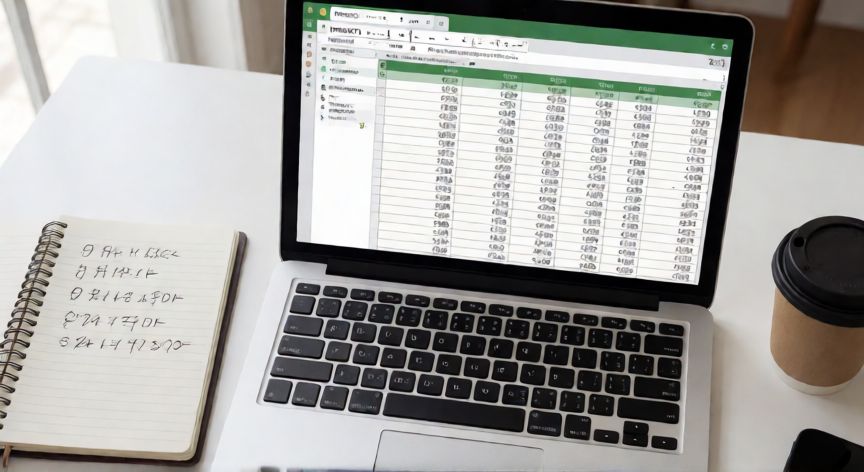
que formula usar para multiplicar en excel, Hoja de cálculo Excel con función PRODUCTO aplicada a una columna de datos sobre un escritorio
Imagen

Hoja de cálculo Excel con función PRODUCTO aplicada a una columna de datos sobre un escritorio

02

Operador asterisco y función PRODUCTO en Excel paso a paso

Un error común entre los principiantes es olvidar el signo de igualdad = al inicio de la fórmula. Si escribes simplemente B2*C2 sin la igualdad, Excel lo interpretará como texto plano y no realizará ningún cálculo. Siempre que vayas a escribir una operación matemática, la primera tecla que debes pulsar es el signo igual. Otro punto importante: el separador de argumentos en Excel depende de la configuración regional de tu sistema operativo. En español se utiliza el punto y coma (;) para separar argumentos dentro de las funciones, mientras que en inglés se usa la coma (,). Así, en una versión en español escribirías =PRODUCTO(A1;B2;C3), pero en inglés sería =PRODUCTO(A1,B2,C3). Si copias una fórmula de internet y no funciona, revisa este detalle. Para multiplicar una celda por un porcentaje, simplemente escribe el porcentaje como número decimal. Por ejemplo, para calcular un 10 % de incremento sobre un precio en A1: =A1*1.10. Para aplicar un descuento del 15 %: =A1*0.85. Este método es mucho más rápido que usar la función PRODUCTO para este tipo de cálculos. Si trabajas con tablas dinámicas o necesitas multiplicar valores agrupados, puedes añadir una columna calculada dentro de la tabla dinámica. En la configuración de ese campo, seleccionas las dos columnas a multiplicar y eliges la operación 'multiplicación'. Excel generará automáticamente la fórmula de fondo. Un caso especial son las referencias absolutas con $, como $A$1. Si quieres multiplicar cada celda de una columna por un valor fijo que está en la celda A1, debes escribir algo como =B2*$A$1 y arrastrar. Sin el signo $, la referencia a A1 se desplazaría al arrastrar y la fórmula rompería. Para usuarios de Microsoft 365, la función FILAS o las fórmulas dinámicas permiten multiplicar arrays completos sin necesidad de arrastrar. Escribes =(B2:B100)*(C2:C100) y Excel 365 derrama automáticamente los 99 resultados en las celdas siguientes. En versiones anteriores necesitarías el truco de Ctrl+Shift+Enter para forzar el modo matriz. En resumen, para la gran mayoría de las tareas diarias, el operador * es tu mejor aliado: es rápido, flexible y no requiere memorizar nombres de funciones. Guarda PRODUCTO para cuando trabajes con rangos largos y MMULT para los casos de álgebra lineal. Con estos tres métodos cubres prácticamente cualquier necesidad de multiplicación en Excel.

Conclusión

¿que formula usar para multiplicar en excel?

En definitiva, multiplicar en Excel es una operación fundamental que puedes resolver con el simple operador asterisco para casos básicos y con la función PRODUCTO cuando necesites abarcar rangos completos. Dominar estas tres opciones (asterisco, PRODUCTO y MMULT) te permitirá cubrir desde el cálculo más sencillo hasta operaciones matriciales avanzadas sin necesidad de VBA ni macros. Practica con datos reales de tu trabajo y pronto escribirás estas fórmulas sin even mirar el asistente.

Fuentes: soporte.microsoft.com, exceljet.net, contextos.cursos.com
4.4 / 5 · 43 valoraciones Valorar
Más preguntas de ofimatica
De otras categorías