Cómo Crear Presentaciones en PowerPoint Totalmente Interactivas
Las presentaciones interactivas en PowerPoint han evolucionado de ser una simple sucesión de diapositivas a convertirse en verdaderas experiencias de aprendizaje y comunicación. En lugar de que el presentador controle cada cambio de pantalla, el espectador puede navegar, elegir caminos, responder preguntas y descubrir contenido a su ritmo. Esta técnica es especialmente potente en formación empresarial, educación, conferencias tipo 'fishbowl' y prototipos de aplicaciones.
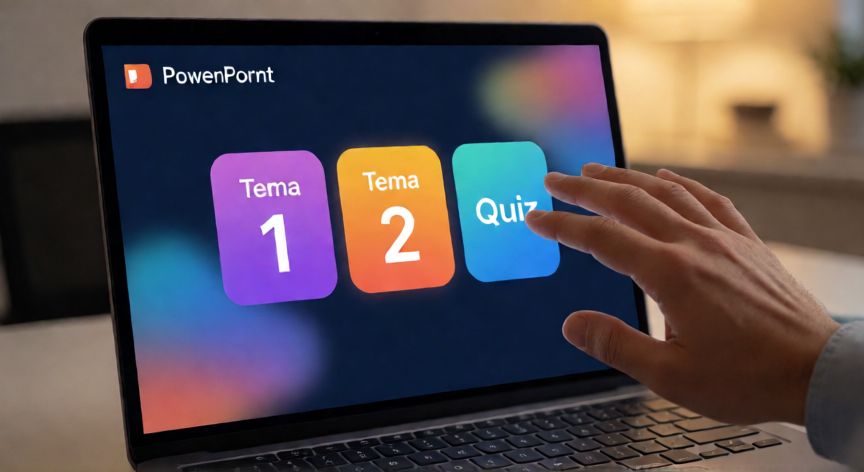
El primer pilar de la interactividad son los hiperenenlaces internos. Desde la pestaña Insertar → Enlace, puedes vincular cualquier texto, forma o imagen a otra diapositiva concreta del mismo archivo. Esto permite construir menús de navegación tipo 'web', donde desde una diapositiva de inicio el usuario elige un tema y salta directamente al contenido. La clave está en diseñar una diapositiva de menú central con botones visibles que actúen como 'páginas' de un sitio web.
El segundo pilar son los Botones de Acción, disponibles en Insertar → Formas → Formas básicas. PowerPoint incluye botones predefinidos (Siguiente, Anterior, Inicio, Hiperenlace, etc.) que al hacer clic ejecutan una acción. Pero su verdadero poder aparece cuando los combinas con animaciones: un botón no solo navega, sino que puede activar la aparición de una imagen, reproducir un vídeo o ejecutar una macro VBA.
El tercer pilar, y probablemente el más subestimado, son los Disparadores (Triggers). En la pestaña Animaciones → Disparador, puedes asociar la aparición o desaparición de un objeto a la pulsación de otro elemento específico en la diapositiva. Esto permite crear:
| Técnica | Uso típico |
|---|---|
| Disparador en clic | Quiz con opciones: al hacer clic en una respuesta, aparece el mensaje 'Correcto' o 'Incorrecto' |
| Disparador con animación 'Desaparecer' | Ocultar pistas o soluciones después de que el usuario las vea |
| Disparador encadenado | Secuencias de revelado de información por capas |
El cuarto recurso es la navegación no lineal con diapositivas de retorno. Cada rama de contenido termina con un botón 'Volver al menú' que enlaza de vuelta a la diapositiva principal. Esto convierte la presentación en un 'mapa' explorable. Para evitar que el usuario se pierda, se recomienda añadir un pequeño indicador de posición (un icono de ubicación o un número) en cada rama.
Para presentaciones más avanzadas, PowerPoint admite macros VBA (en versiones de escritorio). Con VBA puedes programar variables que cuentan aciertos en un test, redirigir dinámicamente según una respuesta, o incluso abrir archivos externos. El acceso se hace con Alt+F11, donde escribes subrutinas vinculadas a botones de acción con la acción 'Ejecutar macro'.
Un ejemplo práctico de estructura interactiva sería: Diapositiva 1 (Portada con botón 'Comenzar'), Diapositiva 2 (Menú con 3 opciones temáticas), Diapositivas 3-5 (Contenido de cada tema con botón 'Siguiente' y 'Volver'), y Diapositiva 6 (Test final con disparadores que muestran feedback inmediato). Todo sin salir del archivo .pptx.
En cuanto a compatibilidad, es importante recordar que los disparadores, los botones de acción y los hiperenlaces internos funcionan en modo Presentación, no en modo Edición. Además, al compartir el archivo, se recomienda proteger la presentación con contraseña de solo lectura para evitar que el espectador altere la estructura. Si necesitas que funcione en tabletas o teléfonos, la app PowerPoint de Microsoft soporta hiperenlaces y navegación básica, aunque los disparadores pueden requerir la versión de escritorio.
Finalmente, un consejo de diseño visual: en presentaciones interactivas, la coherencia cromática y tipográfica es vital. Define 2-3 colores de acento para los botones (un verde para 'avanzar', un rojo para 'volver/error', un azul para 'información') y mantén la misma tipografía en todos los elementos clicables. El usuario debe identificar al instante qué es interactivo y qué es contenido estático.
Un archivo .pptx con hiperenlaces internos, botones de acción y diapositivas ocultas puede funcionar como una mini-aplicación de formación autónoma, sin necesidad de internet ni plataforma externa.
Dato clave