
INICIO
tecnologia · solución de problemas
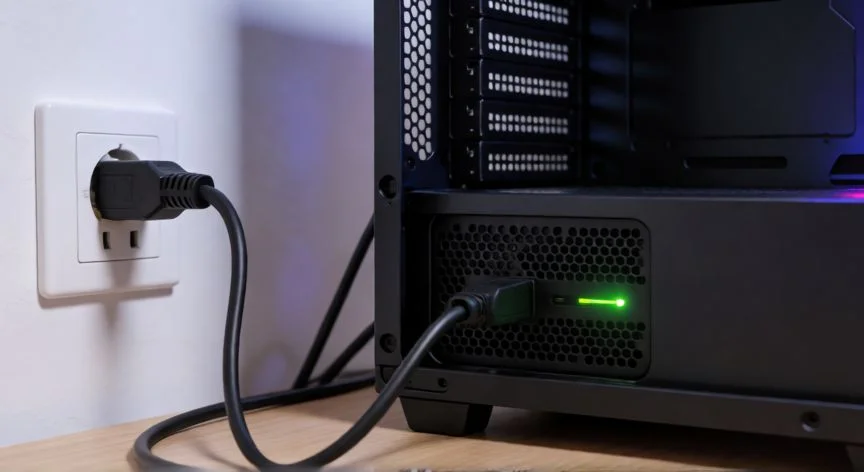
por qué mi ordenador no carga, Interruptor trasero de la fuente de alimentación en posición apagada junto al cable
tecnologia ·#341 ·Lectura 12 min. · Redactor: Redacción Nexuscurioso

¿Por qué mi ordenador no carga?

Respuesta corta Verificado
Verificada!

El interruptor trasero de la fuente (posición «0» a «I») es la causa olvidada nº1 del «no enciende». Compruébalo antes que nada.

01

Por qué mi ordenador no carga: causas reales y soluciones a tu alcance

Que el equipo no responda al pulsar el botón de encendido es una de las averías que más nervios genera. Da la sensación de que todo ha muerto, de que la inversión se ha ido al traste. Pero la realidad es muy distinta: la mayoría de las veces la solución está a un par de comprobaciones básicas de distancia, sin abrir nada ni tocar herramientas especiales. Lo primero, mantener la calma. Lo segundo, seguir un orden lógico que va desde la toma de pared hasta la memoria RAM, pasando por cables internos, firmware y sistema operativo.


Antes de tocar un solo tornillo, conviene clasificar el tipo de fallo. No es lo mismo que no ocurra absolutamente nada al pulsar el botón, que el equipo intente arrancar (se oyen los ventiladores girando, se encienden luces) y se quede en un bucle infinito sin llegar a cargar Windows, o que parezca funcionar con normalidad pero la pantalla siga negra. Identificar desde el principio en qué escenario estás te ahorra horas de pruebas a ciegas y reduce el diagnóstico al mínimo imprescindible.


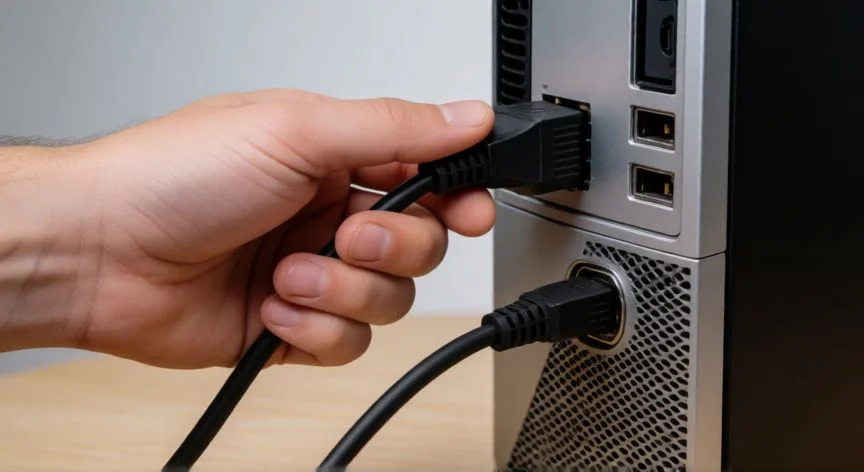
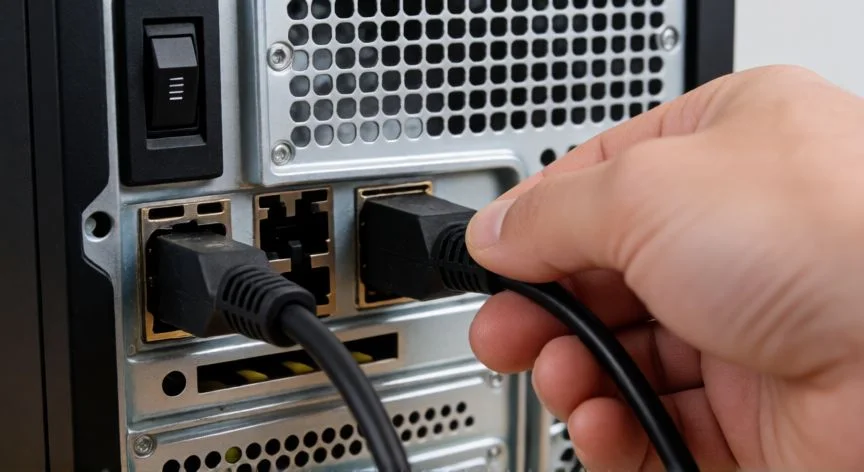
La comprobación más obvia, y curiosamente la más olvidada, es la alimentación eléctrica. Revisa que el cable esté firme en la toma de pared, en la regleta y en la fuente de la torre. Comprueba que la propia regleta tenga el interruptor encendido: es un clásico volver de unas vacaciones con una regleta apagada y culpar al PC. En torres, la fuente suele llevar un interruptor mecánico trasero, junto a donde entra el cable. Si quedó en posición «0» u «off», el equipo no recibirá corriente aunque el cable esté enchufado. Moverlo a «I» solve el problema en un buen número de casos.


Prueba también un enchufe distinto, en otra habitación o en otro circuito eléctrico. Las regletas saturadas de dispositivos o una toma con contacto defectuoso pueden simular perfectamente un fallo del PC. Si tienes otro cable compatible a mano, inténtalo: el cable puede estar roto internamente, algo poco frecuente pero lo último en lo que se piensa. Con un multímetro puedes medir continuidad (resistencia infinita = cable roto) y tensión en la toma, lo que sacaría a la luz un problema eléctrico externo.


En portátiles, el síntoma de «no hace nada» suele apuntar a la batería o al adaptador. Conecta el cargador directo a la pared, espera unos minutos con el portátil apagado y vuelve a intentar el encendido con el adaptador puesto. Si solo enciende con cargador, la batería está agotada o dañada. Si aparece la luz de encendido pero no imagen, el panel LCD o la gráfica integrada pueden estar implicados: conectar una pantalla externa descarta rápidamente el panel.


Si tras todo lo anterior el PC sigue sin dar señales, ni ventiladores ni luces, la sospecha principal recae en la fuente de alimentación. La prueba más directa es conectar una fuente distinta tomada de otro equipo, sin retirar la original, solo para testear. Si arranca con la fuente de prueba, diagnóstico claro: hay que sustituirla. Una subida de tensión es una de las causas más habituales de su muerte prematura. Si tampoco arranca, el origen está en otra parte.


Cuando hay vida (ventiladores, luces) pero no hay arranque completo, un ciclo de energía puede desbloquear estados de electricidad residual o suspensiones enquistadas: apaga, desconecta el cable, espera entre 30 y 60 segundos, reconecta y enciende. En portátiles la maniobra equivalente es mantener pulsado el botón unos diez segundos, apagar y repetir varias veces hasta forzar la entrada en el entorno de recuperación de Windows.


La memoria RAM es responsable de una enorme cantidad de bucles de arranque y pantallas negras. Con el equipo desconectado de corriente, retira y recoloca los módulos hasta oír el clic característico. Alterna por ranuras, prueba a arrancar con un solo módulo. Si con uno funciona y con otro no, has localizado el módulo culpable. Si en un zócalo no arranca pero en otros sí, la sospecha se desplaza a la placa base. Dentro de Windows puedes evaluar la memoria con mdsched.exe (Diagnóstico de memoria) o con utilidades como MemTest arrancadas desde USB.


Los movimientos recientes, limpiezas internas o montajes por piezas pueden dejar componentes a medio insertar. Abre la caja con precauciones antiestáticas y verifica que los conectores de alimentación de la placa (24 pines y 4/8 pines de CPU), la tarjeta gráfica y los cables de datos estén bien asentados. Un clásico de los montajes artesanales es el cableado del panel frontal: el conector PWR_SW debe ir en los pines que indica el manual de la placa; pinchar donde no toca puede causar daños irreversibles.


Para descartar un botón de encendido defectuoso existe una prueba rápida y reveladora: retira el conector del cable del botón y puentea brevemente los dos pines de PWR_SW en la placa base con un destornillador. Si el equipo arranca así, el problema está en el botón o su cable. Si no arranca y estás seguro de que la fuente funciona, la sospecha apunta a la placa base.


El polvo es enemigo silencioso del arranque estable. Se acumula en ventiladores, ranuras y disipadores, elevando temperaturas y provocando apagados de seguridad. Limpia con aire comprimido y pincel suave; los contactos sucios de RAM y tarjetas se limpian con alcohol isopropílico, dejando evaporar antes de reinsertar. Si la pasta térmica del procesador está seca, la CPU se protege apagándose a los pocos segundos. Retira el disipador, limpia ambos lados, aplica pasta nueva y asegura el montaje: es una reparación muy económica que resuelve un problema real.

“Pitido RAM = 3 cortos. Retira un módulo, prueba con uno solo en ranura alterna: localizas el culpable en minutos.”

Dato clave
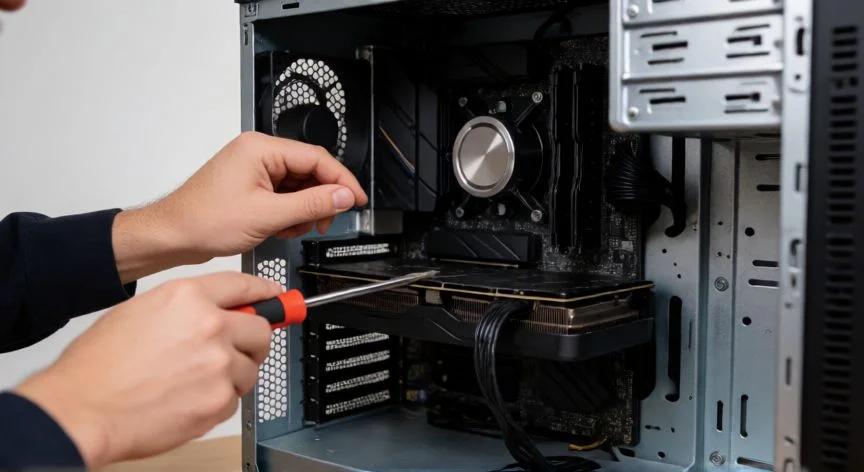
por qué mi ordenador no carga, Manos recolocando un módulo de RAM en la placa base del ordenador
Imagen

Manos recolocando un módulo de RAM en la placa base del ordenador

02

Diagnóstico metódico: desde el cable de corriente hasta la placa base

Cuando el PC enciende pero Windows no carga, lo primero a revisar es el orden de arranque en el firmware. Retira pendrives, tarjetas microSD, discos USB, el DVD o Blu-ray de la unidad óptica: si la BIOS busca antes en un USB vacío, el equipo se queda esperando con la pantalla negra indefinidamente. Comprueba en la BIOS que la unidad del sistema operativo esté establecida como unidad de arranque y, en equipos con Windows 11, activa el modo UEFI y el arranque seguro.


Los cambios en la UEFI/BIOS, incluso involuntarios tras un corte de corriente o una actualización, pueden impedir el arranque por completo. Accede al firmware con teclas como SUPR, F2, F8, F9 o Del al iniciar. Entra en Save & Exit y restaura los valores por defecto (Restore default settings / Load Optimized Defaults). Si no puedes entrar en la BIOS, el plan B es retirar la pila CMOS durante unos minutos para forzar el restablecimiento de fábrica, lo que borra el orden de arranque, la hora y los ajustes personalizados. En placas con procesadores AMD, las actualizaciones AGESA amplían compatibilidad con CPUs recientes y conviene revisar opciones de gestión de energía como P-States y C-States.


Si el PC enciende con normalidad pero la pantalla sigue en negro, empieza por lo más simple. Verifica el cable de vídeo (HDMI, DisplayPort, DVI, VGA), que el monitor esté encendido y tenga seleccionada la fuente de entrada correcta. Prueba con otro cable o con una pantalla distinta para confirmar si el problema es del PC o del panel. Comprueba que la tarjeta gráfica esté bien insertada y atornillada al chasis; una gráfica mal asentada o con pandeo por su propio peso puede perder contacto en el slot PCIe. Revisa también su cable de alimentación PCIe. Si el procesador tiene gráficos integrados, conecta el monitor a la salida de la placa base: si hay imagen, el problema está en la GPU dedicada o sus drivers.


Windows ofrece herramientas propias muy potentes para los fallos de arranque. Para entrar en el entorno de recuperación, mantén pulsada la tecla Mayúsculas mientras haces clic en Reiniciar, y desde ahí accede a Solucionar problemas > Opciones avanzadas > Reparación de inicio, que repara secuencias de arranque dañadas. También puedes arrancar en Modo seguro: si así el sistema inicia, probablemente un driver o servicio cause el bloqueo, y desde ahí desinstalas controladores problemáticos. Si el arranque falla por una tabla MBR corrupta, se puede reconstruir desde la consola de comandos o con utilidades de gestión de particiones que crean un medio de arranque WinPE.


Entre las causas lógicas del no arranque se cuentan la infección por virus o malware, una actualización de Windows problemática, caídas bruscas del sistema, el MBR dañado o que no se detecte ninguna unidad de arranque en la BIOS. Si los problemas empezaron tras una actualización, Windows permite desinstalarla desde Historial de actualizaciones > Desinstalar actualizaciones, o volver a la compilación anterior desde Sistema > Recuperación. Como último recurso de software está el restablecer el PC eligiendo «Mantener mis archivos», una reinstalación que repara el sistema sin perder documentos, o el formateo total que deja el equipo como recién salido de fábrica.


El diagnóstico por pitidos del speaker de la placa ofrece pistas inmediatas y muy útiles:


PitidoComponente sospechoso
Corto únicoTodo correcto
Largo + 1 cortoPlaca base
Largo + 2 cortosTarjeta gráfica dedicada
3 cortosMemoria RAM
5 cortosProcesador
4 cortosReloj de la BIOS
9 cortosROM
ContinuoTensión de alimentación

Estos patrones varían según el fabricante, así que conviene consultar el manual de la placa. Y si no se escucha nada, puede que el speaker ni siquiera esté conectado: muchas placas lo incluyen como accesorio suelto en la caja y no viene instalado de fábrica.


Hay que prestar atención a las derivaciones de corriente. Un cable pelado o una chapa haciendo contacto con un conector puede provocar cortocircuitos que impiden el arranque, y las placas modernas tienen protecciones que directamente no permiten encender si detectan derivaciones. Ordenar el cableado, sujetar todo con bridas y evitar partes metálicas tocando conectores es parte de la solución. La electricidad estática también puede disparar protecciones y dañar componentes: trabaja con pulsera antiestática o toca una superficie metálica conectada a tierra antes de manipular módulos o tarjetas.


En portátiles, si se enciende el LED pero no se ve nada en el panel, la sospecha se centra en el LCD, el cable flex, el inversor o la GPU integrada. Una salida HDMI a una TV ayuda a confirmar si el sistema arranca aunque no haya imagen en su pantalla propia. Si la pantalla externa funciona y la interna no, el problema es del panel, no del equipo.


Si no te ves cómodo abriendo el equipo, no dispones de piezas de prueba (otra fuente, otros módulos de RAM) o el diagnóstico apunta a placa base, procesador o soldaduras, lo sensato es acudir a un servicio técnico, especialmente en equipos todo-en-uno y portátiles cuyas intervenciones requieren herramientas y repuestos específicos. También conviene delegar cuando el equipo presenta cortes por sobrecarga eléctrica, señales de quemado o capacitores hinchados, y valorar si el coste de la reparación justifica un reemplazo. Mantener el equipo limpio, revisar conexiones periódicamente y actuar con método reduce drásticamente los sustos y te permite recuperar el PC con el menor esfuerzo posible.

Conclusión:

¿por qué mi ordenador no carga?

Tu PC no carga y la sensación es de desastre total, pero casi siempre se trata de un cable flojo, una regleta apagada, un módulo de RAM mal asentado o un orden de arranque en la BIOS que se ha descolocado. Toca primero lo barato: el interruptor trasero, el cable, la regleta. Después abre, recoloca, limpia polvo. Y si hay ventiladores girando pero pantalla negra, el monitor, la GPU o la tabla MBR piden atención. Con paciencia y este orden, el equipo vuelve a la vida sin gastar un euro en taller.

Redacción: Redacción Nexuscurioso · Actualizado en: 15/10/2026
Valoración para Respuesta Valoración para Respuesta Valoración para Respuesta Valoración para Respuesta Valoración para Respuesta Valoración para Respuesta Valoración para Respuesta Valoración para Respuesta Valoración para Respuesta Valoración para Respuesta
4.0 / 5 · 58 valoraciones Valorar

¿Tienes algo que aportar? Envíanos tu respuesta

Mi ordenador no enciende: guía paso a paso para resolverlo Mi ordenador no enciende: guía paso a paso para resolverlo Ordenador que no enciende: qué comprobar antes de llamar al técnico Ordenador que no enciende: qué comprobar antes de llamar al técnico
¿Quieres ver más respuestas sobre por qué mi ordenador no carga?
Más preguntas de tecnologia