INICIO
tecnologia · solución de problemas
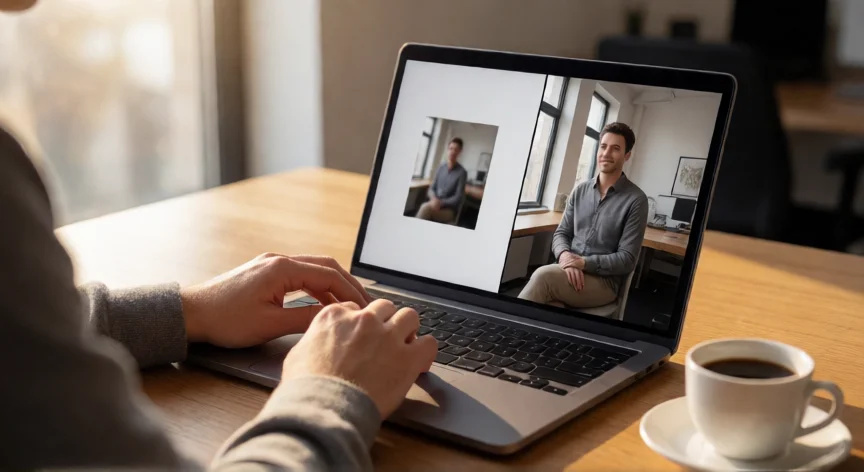
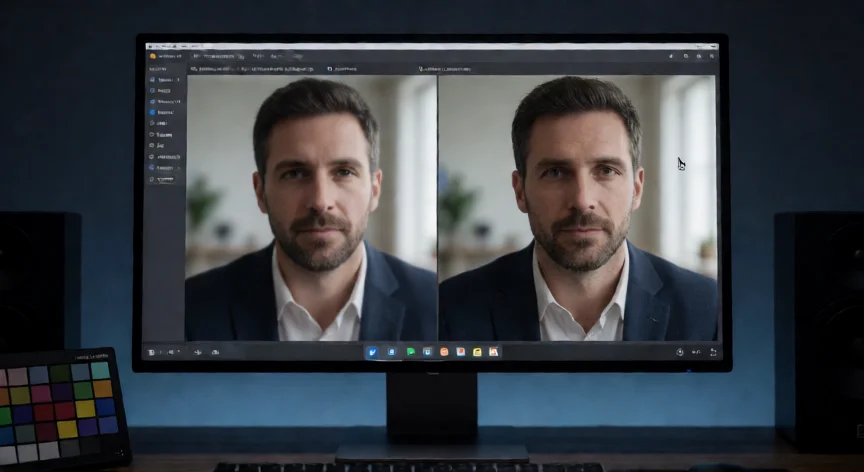
como aumentar resolucion de un video, Comparación de vídeo baja y alta resolución en monitor de edición
tecnologia ·#10779 ·Lectura 5 min. Redacción de respuesta: Editorial NexusCurioso.com

¿Como aumentar resolucion de un video?

Respuesta corta

El upscaling con IA (Real-ESRGAN, Topaz) puede saltar de 720p a 4K con un detalle muy superior al escalado tradicional, pero no crea información que no estaba en el original.

01

Cómo aumentar la resolución de un vídeo sin perder calidad

El aumento de resolución de un vídeo, conocido técnicamente como upscaling, es el proceso mediante el cual se toma una secuencia de imágenes a un tamaño determinado (por ejemplo, 480p o 720p) y se genera una versión de mayor tamaño (1080p, 1440p o 4K) mediante algoritmos que rellenan los píxeles adicionales. No se trata de estirar la imagen de forma lineal, sino de reconstruir el detalle perdido mediante interpolación inteligente.

Existen dos grandes familias de técnicas: las tradicionales (bilinear, bicúbica, LANCZOS) y las basadas en inteligencia artificial (Deep Learning). Las primeras calculan el valor de cada píxel nuevo a partir de sus vecinos inmediatos, lo que produce bordes suaves pero algo difuminados. Las segundas, en cambio, utilizan redes neuronales convolucionales entrenadas con millones de pares de imágenes baja/alta resolución para deducir texturas y detalles que no existían en el original.

Entre las herramientas más populares para escalar vídeos con IA se encuentran:

HerramientaTipoResolución objetivoPrecio
Topaz Video AIIA (GPU)Hasta 8KPago (~$300)
VapourSynth + Real-ESRGANIA (GPU/CPU)Hasta 4K/8KGratuito
DaVinci Resolve (Super Scale)IA integradaHasta 8KGratis / Studio
HandBrake (LANCZOS/Bicúbico)TradicionalCualquier tamañoGratuito
ffmpeg (lanczos, neighbor)TradicionalCualquier tamañoGratuito

Si optas por una solución gratuita y potente, la combinación de VapourSynth con el plugin Real-ESRGAN o SRGAN permite escalar 720p a 4K con un nivel de detalle sorprendentemente bueno. El flujo típico es: importar el vídeo en VapourSynth, aplicar el filtro de upscale con el modelo elegido (x2, x3, x4), y luego exportar mediante HandBrake o ffmpeg.

Un punto crítico que muchos olvidan: el upscaling no crea información que no existe. Si el vídeo original está muy comprimido (bajo bitrate, artefactos de bloque), la IA intentará rellenar esas zonas con texturas inventadas, lo que puede generar un aspecto artificial. Antes de escalar, conviene desentrelazar y reducir ruido con un paso previo.

Para ejecutar modelos de IA en GPU, se recomienda una tarjeta con al menos 6 GB de VRAM (una RTX 3060 o superior). El procesamiento puede tardar entre 10 y 60 veces la duración del vídeo dependiendo de la resolución de salida y la velocidad de la GPU. En CPU, el mismo proceso puede multiplicarse por 20 o más.

Si tu objetivo es simplemente pasar de 480p a 720p para una web o redes sociales, un escalado tradicional con filtro LANCZOS en HandBrake o ffmpeg es suficiente y rápido. Reservaría la IA para cuando se quiera saltar al menos dos escalones (720p → 4K) o cuando el material original tenga un buen nivel de detalle que merezca ser potenciado.

Por último, recuerda que el códec de salida influye tanto como el algoritmo de escalado. Exportar a H.265 (HEVC) con un bitrate de 15-25 Mbps para 4K o a AV1 con 10-18 Mbps preservará mucho mejor el resultado que un H.264 genérico a 8 Mbps.

“

Para escalar con ffmpeg y filtro LANCZOS: ffmpeg -i entrada.mp4 -vf "scale=3840:2160:flags=lanczos" -c:v libx265 -crf 18 -preset slow salida_4k.mp4

Dato clave
como aumentar resolucion de un video, Estación de trabajo procesando vídeo con filtro de upscale en GPU
Imagen

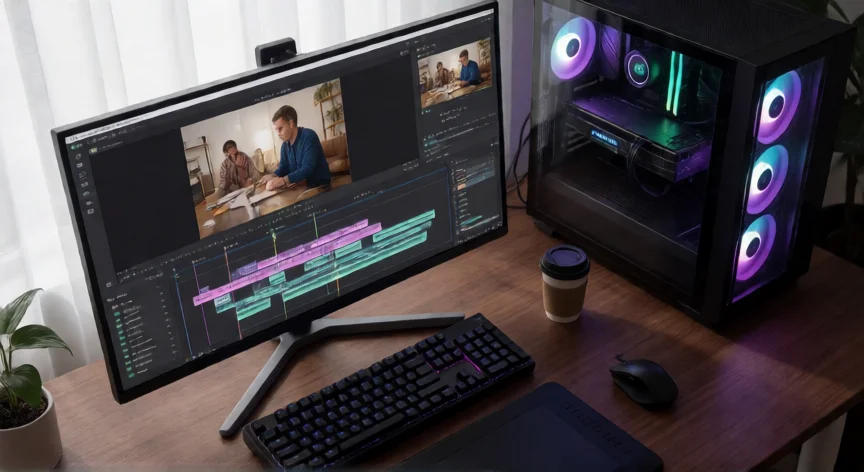
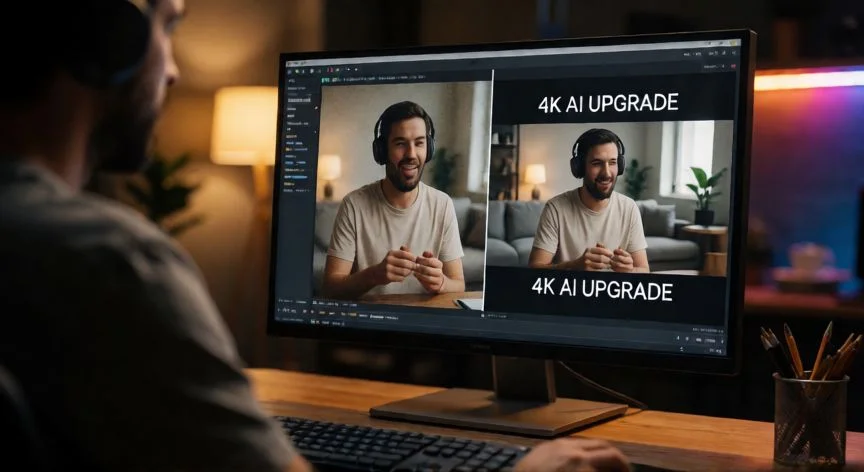
Estación de trabajo procesando vídeo con filtro de upscale en GPU

02

Métodos y herramientas para escalar vídeos a mayor resolución

El proceso paso a paso con una herramienta concreta (Topaz Video AI) es el siguiente: arrancar la aplicación, abrir el archivo de vídeo, seleccionar el modelo de upscale (por ejemplo, Artemis para general, Proteus para material viejo o CGAN para animación), fijar la resolución de salida (4K, 8K) y lanzar la renderización. El software muestra una vista previa en tiempo real para que compares original vs. escalado.

Si prefieres la ruta de línea de comandos con ffmpeg, un ejemplo funcional para escalar de 720p a 1080p con filtro LANCZOS es:

ffmpeg -i entrada.mp4 -vf "scale=1920:1080:flags=lanczos" -c:v libx265 -crf 18 -preset slow -c:a copy salida_1080p.mp4

Para un escalado con IA en VapourSynth, el script Python básico suele ser:

import vapoursynth as vs
core = vs.get_core()
clip = core.lsmas.LWLibavDecode("entrada.mp4")
# aplicar plugin Real-ESRGAN x4
clip = rsgn upscale a 3840x2160
clip.std.Sharp(0.15, sharpness=0.5, radius=1.0)
clip.set_output()

Un truco profesional: aplicar un ligero sharpening post-upscale (radio 1, cantidad 0.1-0.3) ayuda a compensar el leve suavizado residual que queda tras el escalado, sin introducir halos en los bordes. En DaVinci Resolve esto se hace en la página de Color con el nodo Sharpen.

Es importante no escalar dos veces. Si pasas 480p → 1080p y luego 1080p → 4K en dos pasos, acumulas artefactos. Es preferible un solo salto directo desde la resolución original a la deseada.

Para material con movimiento de cámara intenso o deporte, algunos modelos de IA (como el de Topaz) incluyen estabilización temporal que evita el parpadeo entre fotogramas. Si tu vídeo tiene mucho movimiento, activa esa opción o usa un modelo entrenado específicamente para acción.

Finalmente, comprueba siempre el resultado en la pantalla donde se consumirá. Un 4K que se ve bien en un monitor de 27" puede mostrar artefactos en una TV de 65" a distancia. Si el vídeo es para YouTube, recuerda que la plataforma re-comprime en H.264/H.265, así que exporta con algo de margen de calidad (CRF 16-18 en HEVC).

Conclusión:

¿como aumentar resolucion de un video?

Aumentar la resolución de un vídeo es totalmente viable y, con las herramientas actuales de IA, los resultados son cada vez más difíciles de distinguir del material nativo. La clave está en elegir el método adecuado (tradicional para saltos pequeños, IA para saltos grandes), usar un buen bitrate de salida y no escalar material que ya esté muy degradado. Con práctica, el flujo de trabajo se vuelve rápido y se integra perfectamente en cualquier pipeline de postproducción.

Fuentes: Topaz Labs official docs, FFmpeg documentation, VapourSynth wiki, DaVinci Resolve manual, Real-ESRGAN GitHub repository. —
Redacción: editorial NexusCurioso.com
Cómo mejorar un video con inteligencia artificial: técnicas, herramientas y consejos prácticos Cómo mejorar un video con inteligencia artificial: técnicas, herramientas y consejos prácticos Cómo Aumentar la Resolución de una Imagen Gratis Cómo Aumentar la Resolución de una Imagen Gratis
¿Quieres ver más respuestas sobre como aumentar resolucion de un video?
Más preguntas de tecnologia
De otras categorías