Cómo aumentar la RAM de tu PC: guía paso a paso
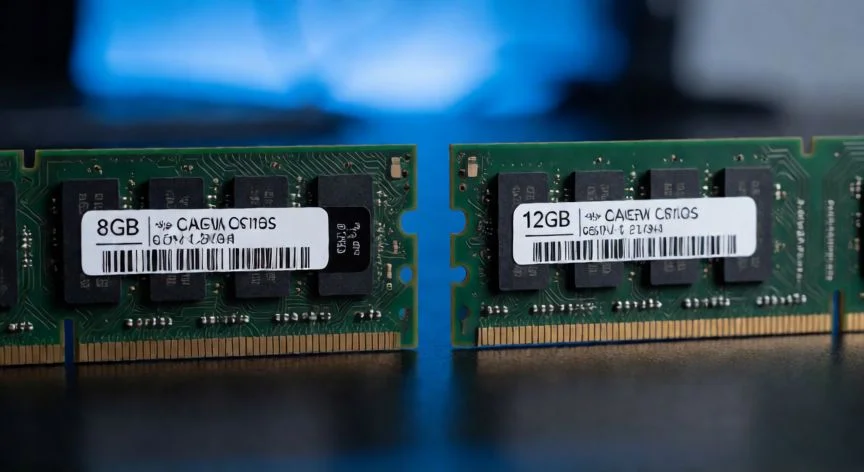
Aumentar la memoria RAM es una de las actualizaciones más rentables que puedes hacer a tu ordenador. Antes de abrir la caja, lo primero que debes hacer es identificar qué tipo de RAM soporta tu placa base y tu procesador. Abre el panel lateral de tu PC (o consulta el manual de tu placa) y anota los datos del módulo instalado: tipo (DDR3, DDR4 o DDR5), velocidad en MHz, capacidad por módulo y número de zócalos disponibles.
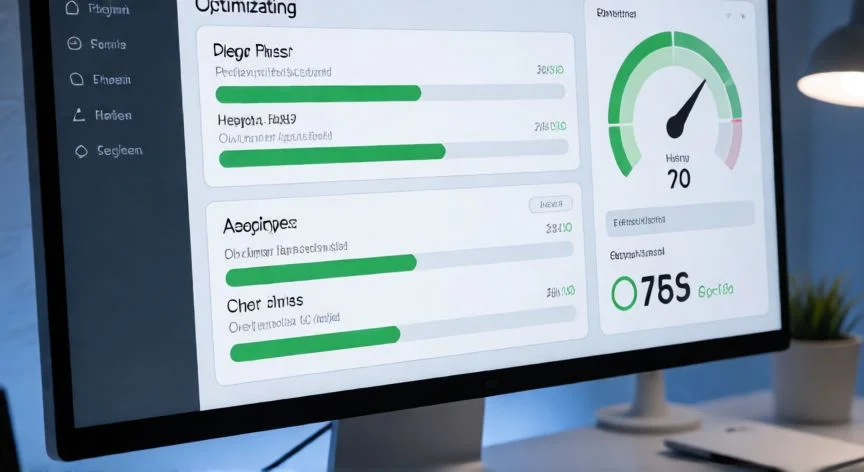
Puedes verificar esta información sin abrir el equipo usando herramientas como CPU-Z o el Administrador de tareas de Windows (pestaña Rendimiento > Memoria). CPU-Z te mostrará la velocidad real, el tipo de memoria y cuántos slots están ocupados. Esto es crucial porque mezclar módulos incompatibles puede causar inestabilidad o que el PC ni siquiera arranque.
El segundo paso es comprar los módulos correctos. Si tu placa tiene 4 slots y solo usas 2, lo ideal es añadir un par de módulos idénticos al que ya tienes para mantener la configuración dual-channel. Si vas a sustituir toda la RAM, elige un kit de 2 o 4 módulos que tu sistema soporte. Consulta la QVL (Qualified Vendor List) de tu placa base para confirmar compatibilidad con los módulos elegidos.
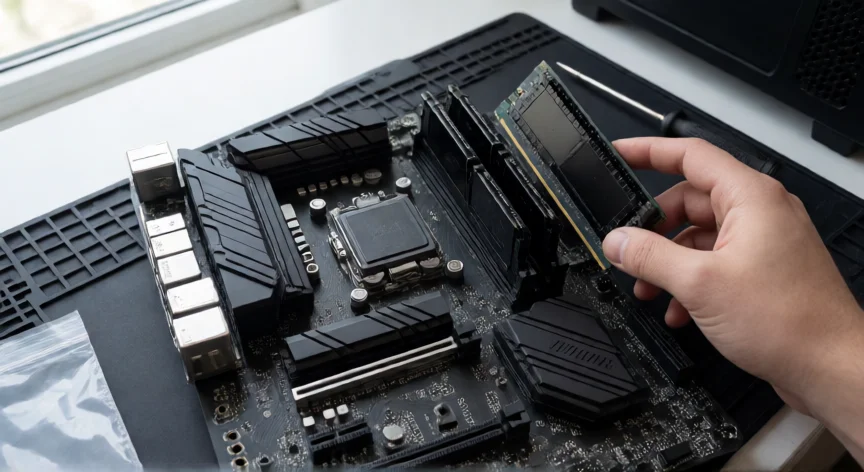
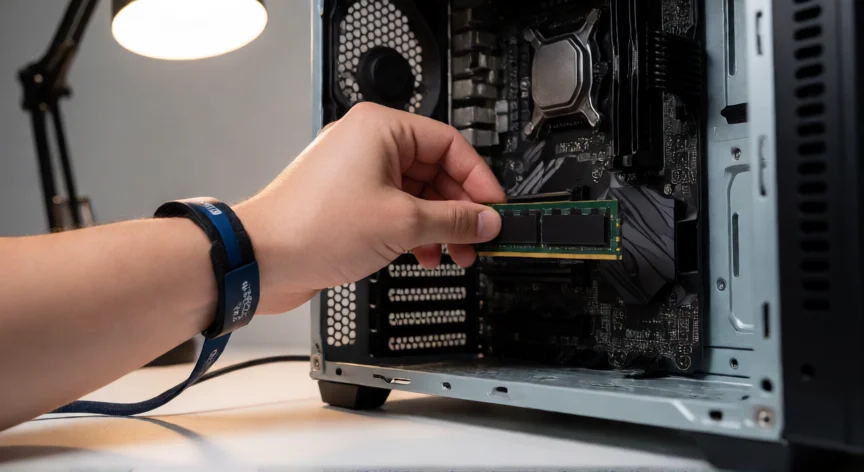
El tercer paso es la instalación física. Apaga el PC, desconecta el cable de alimentación y toca una superficie metálica de la caja para descargar la electricidad estática. Localiza los slots de RAM en la placa base (suelen estar junto al socket del procesador). Para extraer un módulo, aparta las pestañas de retención a ambos lados; el módulo saltará ligeramente. Para insertar uno nuevo, alinea la muesca del módulo con el tope del slot, introduce el módulo con un ángulo de unos 45 grados y presiona uniformemente hasta que las pestañas encajen con un click audible.
El cuarto aspecto a considerar es la capacidad máxima. No todas las placas soportan la misma cantidad de RAM. Una placa con CPU de 4 núcleos puede estar limitada a 32 GB, mientras que una plataforma más reciente podría soportar 64 o incluso 128 GB. Consulta siempre el manual de la placa o la web del fabricante para conocer el tope real, ya que a veces el procesador impone un límite inferior al de la placa.
Un error muy común es ignorar la frecuencia. Si tu placa soporta DDR4-3200 pero compras módulos DDR4-2666, funcionarán, pero a la velocidad menor. Para obtener el máximo rendimiento, busca módulos que coincidan con la frecuencia soportada por tu plataforma. Ten en cuenta que muchas placas, al detectar módulos de mayor frecuencia, bajan automáticamente a la velocidad máxima estable del XMP/DOCP.
Tras la instalación, enciende el PC y entra en la BIOS/UEFI (normalmente tecla Delete o F2 al arrancar). Verifica que la RAM detectada es la correcta y, si tus módulos tienen perfiles XMP o EXPO, actívalos para que funcionen a su velocidad nominal. Si el sistema no arranca, desconecta, revisa que los módulos estén bien encajados y prueba con un solo módulo en el slot prioritario (suele ser el slot 2 o A2).
Por último, una vez dentro de Windows, abre el Administrador de tareas y confirma que la capacidad total y la velocidad de la memoria son las esperadas. Si todo está correcto, tu PC ya cuenta con más memoria disponible para multitarea, gaming, edición de vídeo o cualquier tarea exigente.
Al insertar el módulo, alinea la muesca con el tope del slot y presiona hasta oír un click; si no encaja a la primera, no fuerces, gira 180°.
Dato clave