Cómo encontrar un dispositivo Bluetooth: guía completa
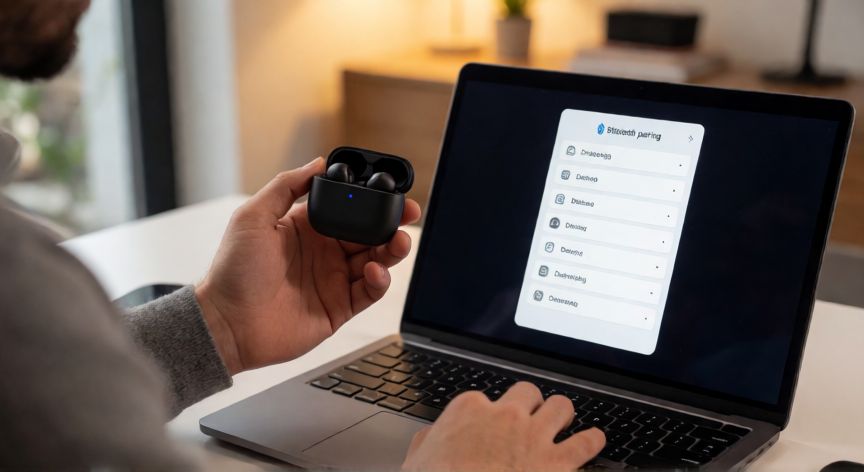
Encontrar un dispositivo Bluetooth puede ser sencillo o frustrante dependiendo del sistema operativo que utilices, el estado del dispositivo emisor y las interferencias del entorno. Antes de empezar, asegúrate de que el dispositivo que buscas esté encendido, con batería suficiente y en modo de emparejamiento. La mayoría de auriculares, ratones, teclados y altavoces entran en este modo al mantener pulsado un botón específico durante 3-5 segundos, lo que activa una luz parpadeante azul que indica que están siendo detectables.
En Windows 10 y 11, el proceso es directo: ve a Configuración > Bluetooth y dispositivos > Dispositivos, o pulsa la tecla Windows + A para abrir el panel de notificaciones y asegúrate de que el icono de Bluetooth está activado. A continuación, haz clic en Agregar dispositivo > Bluetooth. Tu equipo escaneará la zona durante unos 15-30 segundos y mostrará todos los dispositivos en modo de emparejamiento. Si no aparece, prueba a reiniciar el adaptador Bluetooth desactivándolo y activándolo de nuevo.
En macOS, el procedimiento es similar: haz clic en el menú Apple () > Ajustes del Sistema > Bluetooth. Una vez activado, los dispositivos cercanos en modo de emparejamiento aparecerán en la lista. Si tu Mac no detecta el dispositivo, ve a Actividad de Bluetooth (mantén pulsada la tecla Option mientras clicas en el icono de Bluetooth de la barra de menús) para ver si hay interferencias o dispositivos desconectados acumulados que bloqueen la detección.
En Android, ve a Configuración > Conexiones > Bluetooth (la ruta varía ligeramente según fabricante: Samsung lo coloca en "Ajustes > Conexiones"). Activa el interruptor y el teléfono comenzará a escanear automáticamente. Si el dispositivo no aparece, desactiva y reactiva el Bluetooth, o reinicia ambos dispositivos. En iPhone/iPad, entra en Ajustes > Bluetooth y mantén pulsado el botón de emparejamiento del accesorio. El iPhone mostrará una notificación emergente con la opción de conectar.
Un error muy común es intentar encontrar un dispositivo que no está en modo de emparejamiento. No basta con tenerlo encendido: la mayoría de dispositivos Bluetooth requieren una interacción física (mantener pulsado un botón, abrir la tapa de una funda, o encenderlo desde un estado completamente apagado) para entrar en el modo de descubrimiento. Consulta siempre el manual del fabricante si la luz no parpadea.
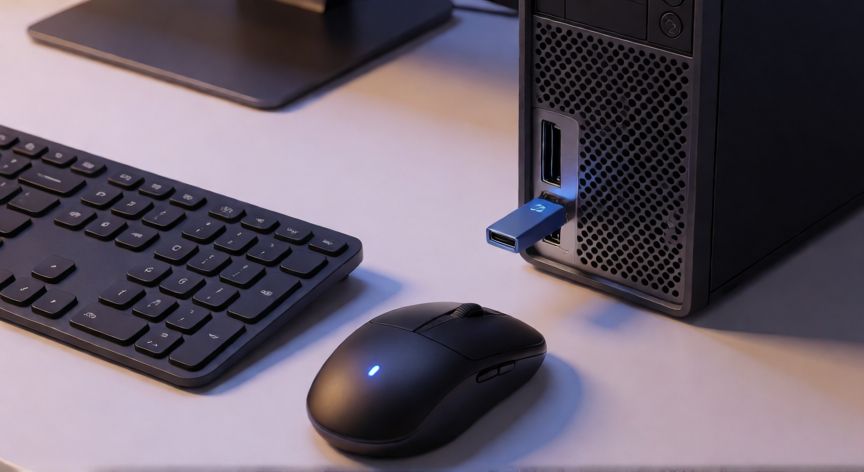
Las interferencias son otro factor crítico. Los microondas, Wi-Fi en la banda de 2.4 GHz, cableado USB mal apantallado y otros dispositivos Bluetooth activos a menos de 10 metros pueden saturar el espectro. Si el dispositivo no aparece, aleja fuentes de interferencia, apaga temporalmente el Wi-Fi 2.4 GHz o usa un extensor USB para mover el adaptador Bluetooth del equipo lejos de la fuente de ruido.
| Sistema | Ruta de acceso | Atajo rápido |
|---|---|---|
| Windows 11 | Configuración > Bluetooth y dispositivos | Win + A → activar BT |
| macOS | Ajustes del Sistema > Bluetooth | Menú Apple → Ajustes |
| Android | Configuración > Conexiones > Bluetooth | Bajar panel de ajustes rápidos |
| iPhone | Ajustes > Bluetooth | Centro de Control → BT |
Si el dispositivo fue previamente emparejado y has olvidado la contraseña PIN (suele ser 0000 o 1234), en Windows puedes eliminar el vínculo en Configuración > Bluetooth > Dispositivo > Quitar dispositivo y volver a emparejarlo. En Android, entra en la lista de dispositivos emparejados, mantén pulsado el nombre y selecciona Desvincular.
Para localizar físicamente un dispositivo Bluetooth ya conectado (por ejemplo, unos auriculares perdidos), la mayoría de marcas ofrecen apps propias: SoundConnect de JBL, Bose Connect, Sony Headphones Connect o la app Find My Device de Samsung. Estas aplicaciones permiten reproducir un sonido en el dispositivo para que lo localices por audio, incluso si está en modo silencioso.
El PIN por defecto en la mayoría de dispositivos Bluetooth es 0000 (cuatro ceros) o 1234. Prueba ambos si el sistema te pide contraseña al emparejar.
Dato clave