La mejor forma de formatear una memoria USB
Formatear una memoria USB es una tarea que muchos usuarios dan por sencilla, pero en realidad la elección del sistema de archivos es lo que determina si el pendrive funcionará bien en todos tus dispositivos, soportará archivos grandes o mantendrá la velocidad a la que realmente puede trabajar. Antes de tocar ningún botón, dedica un par de minutos a pensar para qué vas a usar esa USB: ¿es para llevar películas a la tele? ¿Para trabajo entre Windows y Mac? ¿Para instalar un sistema operativo? Cada caso tiene una respuesta distinta.
El sistema de archivos FAT32 es el más compatible universalmente. Cualquier reproductor de coche, televisión, consola o dispositivo antiguo lo reconoce sin necesidad de drivers. Sin embargo, tiene una limitación histórica: no admite archivos individuales superiores a 4 GB. Si planeas copiar videos en 4K, imágenes RAW de cámara o archivos de backup grandes, FAT32 te bloqueará el camino. Aun así, si tu uso es para documentos, música o archivos pequeños, sigue siendo la opción más segura en términos de compatibilidad.
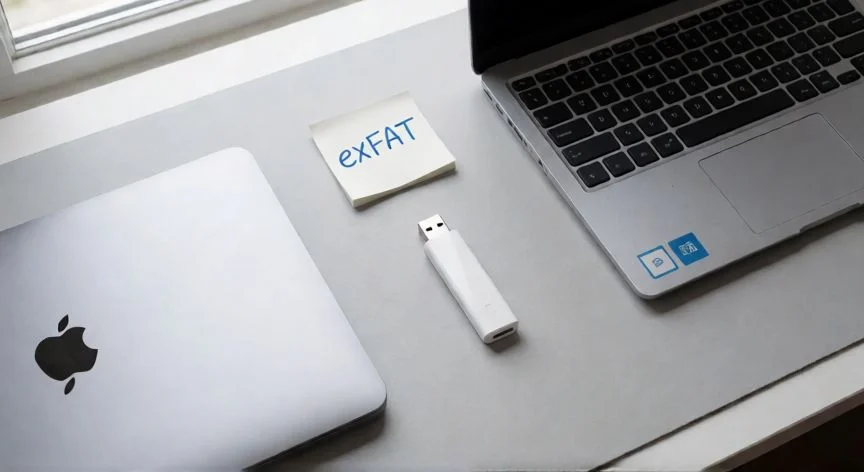
exFAT es, para la mayoría de usuarios, la mejor opción por defecto en 2024 y 2025. Elimina la limitación de 4 GB de FAT32, es compatible con Windows y macOS nativamente, y lo reconocen la mayoría de Smart TVs, reproductores multimedia y algunos coches. No tiene el overhead de metadatos que NTFS, lo que significa que en pendrives pequeños (8-32 GB) desperdicia menos espacio. Si no tienes un motivo específico para otro sistema, elige exFAT.
NTFS es el sistema nativo de Windows y ofrece características avanzadas como compresión, cifrado (BitLocker) y journals de transacción. El problema principal: macOS lo lee por defecto pero NO puede escribir en él sin software adicional, y muchos dispositivos de electrónica de consumo no lo reconocen en absoluto. Resérvalo para USBs que vayan a permanecer exclusivamente en equipos Windows o para unidades donde necesites cifrado BitLocker.
En el mundo Linux, ext4 es la opción nativa y ofrece el mejor rendimiento y fiabilidad en equipos con ese sistema operativo. Si tu USB se queda solo en máquinas Linux, ext4 es imbatible. Para uso mixto con Windows, exFAT sigue siendo el punto de encuentro.
Respecto al tamaño de la unidad de asignación (cluster size), la mayoría de usuarios deberían dejarlo en el valor predeterminado. Sin embargo, si sabrás que tu USB va a contener exclusivamente archivos muy pequeños (miles de fotos JPEG de 2-3 MB, por ejemplo), un cluster de 4 KB puede ahorrar espacio. Para archivos grandes (videos, ISOs), un cluster de 64 KB o incluso 128 KB reduce la fragmentación metadatos. En la práctica, la diferencia de rendimiento en una USB es mínima, así que no te compliques: deja el valor por defecto.
Un punto que mucha gente ignora: la diferencia entre formateo rápido y formateo completo. El formateo rápido simplemente borra la tabla de asignación, dejando los datos intactos en las celdas NAND hasta que se sobrescriban. Un formateo completo (o "borrado seguro") reescribe todos los sectores con ceros o patrones aleatorios. Si vas a regalar, vender o desechar la USB, haz SIEMPRE un formateo completo. Si solo quieres liberar espacio para uso propio, el rápido es suficiente y ahorra varios minutos en USBs de 128 GB o más.
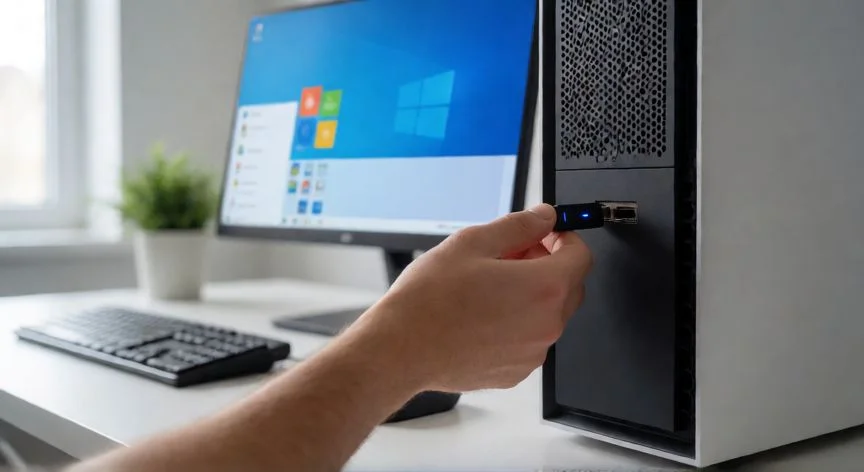
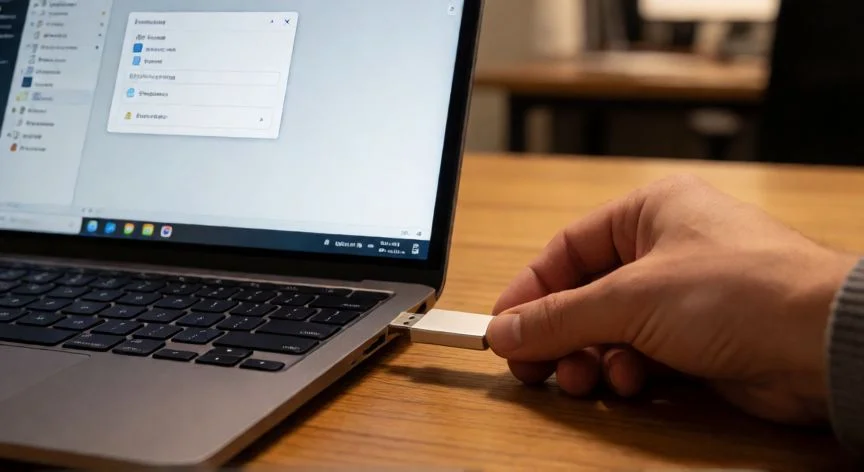
Antes de formatear, verifica siempre que has copiado los datos importantes. Formatear es destructivo y no hay papelera de reciclaje. Conecta la USB, abre el Explorador de archivos (o Finder) y arrastra lo que necesites a otra carpeta. Una buena costumbre: usa un gestor de ventanas para que veas de un vistazo qué archivos vas a perder.
Por último, ten en cuenta que el formateo repetido acelera el desgaste de las celdas NAND Flash. Cada escritura, incluso un cero, consume una pequeña fracción de la vida útil. Si formateas la misma USB varias veces al mes, considera si realmente es necesario o si basta con borrar los archivos manualmente. Las USBs de calidad tienen miles de ciclos de escritura, pero no son infinitas.
Antes de formatear una USB que vas a regalar o desechar, haz SIEMPRE un formateo completo (no rápido) para garantizar que los datos no sean recuperables.
Dato clave