02
De la toma de pared al firmware, el diagnóstico ordenado que resuelve la mayoría de fallos
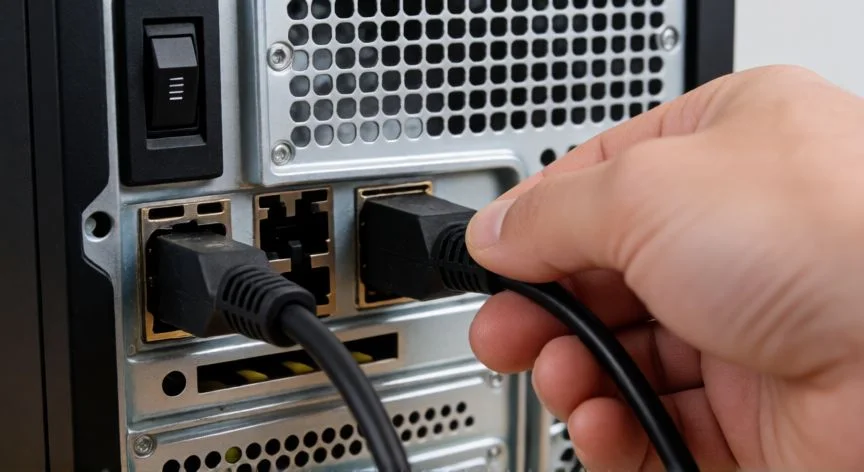
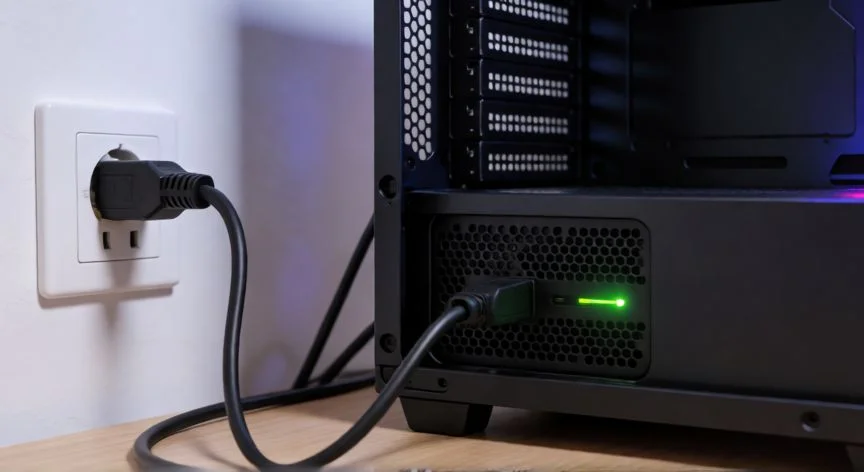
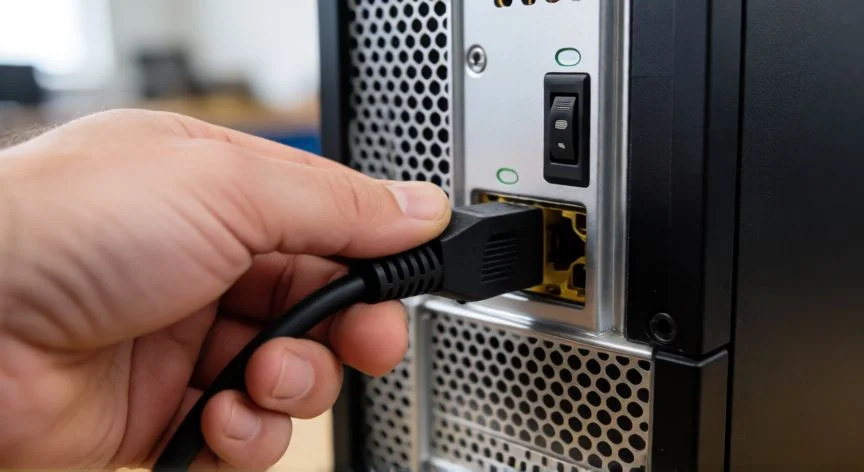
Cuando hay vida visible (ventiladores girando, luces LED encendidas) pero no hay arranque completo, un ciclo de energía completo puede resolver bloqueos por residuo eléctrico o por un estado de suspensión enquistado. Se apaga, se desconecta el cable, se espera entre 30 y 60 segundos, se vuelve a conectar y se enciende. Si el PC enciende y se apaga a los pocos segundos, o entra en un bucle continuo de encendidos y apagados, los primeros candidatos son la RAM, el procesador, la placa base, un cortocircuito o un sobrecalentamiento instantáneo por pasta térmica reseca o disipador mal montado.
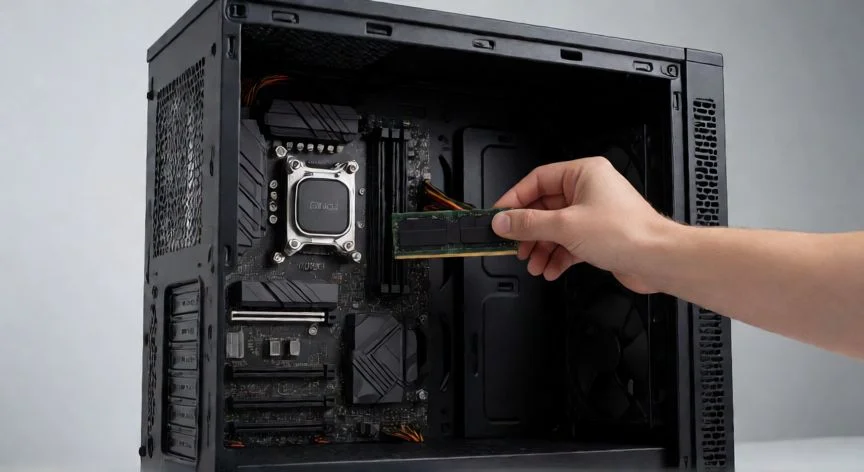
La memoria RAM causa muchos bucles de arranque y pantallas en negro. Con el equipo desconectado, se retiran todos los módulos, se deja la placa sin memoria unos segundos y se coloca un solo módulo en el zócalo recomendado por el fabricante (normalmente marcado como DIMM_A2 en el manual) para probar a encender. Si no arranca, se prueba ese mismo módulo en otro zócalo y después se repite con el otro módulo. Si con uno arranca y con otro no, se ha localizado el módulo culpable. Si en un zócalo concreto nunca arranca pero en otros sí, el problema puede estar en la propia placa base. Conviene recolocar los módulos hasta oír el clic de las pestañas, limpiar los contactos con alcohol isopropílico y esperar a que evapore antes de reinsertar.
Dentro de Windows se puede evaluar la memoria con la herramienta integrada mdsched.exe (Diagnóstico de memoria de Windows) o con utilidades de terceros como MemTest y MemTest86, que ofrecen comprobaciones más exhaustivas arrancando desde USB. En equipos con memoria DDR5 hay que tener en cuenta una particularidad reciente: el primer arranque tras instalar módulos, actualizar el BIOS, restablecer el CMOS o cambiar componentes puede tardar varios minutos, porque la placa realiza un entrenamiento de memoria durante el cual el equipo enciende pero permanece sin imagen. Los fabricantes indican que ese proceso puede durar entre 5 y 10 minutos según la plataforma y la cantidad de RAM, por lo que no conviene forzar apagados repetidos. Hay que esperar, probar con un solo módulo en la ranura recomendada, restablecer el CMOS y comprobar la compatibilidad y las actualizaciones estables del BIOS.
El polvo es enemigo del arranque estable: se acumula en ventiladores, ranuras y disipadores, elevando las temperaturas y provocando apagados de seguridad. Usar aire comprimido y un pincel suave para expulsarlo de las zonas sensibles. Si hace mucho que no se cambia, la pasta térmica del procesador puede estar seca, lo que eleva la temperatura y provoca apagados en modo protección. La solución pasa por retirar el disipador, limpiar bien ambos lados, aplicar una capa nueva siguiendo las recomendaciones del fabricante y asegurar un montaje firme con contacto uniforme.
El cableado interno y las conexiones deben revisarse cuando el PC enciende pero no termina de arrancar. Verificar que los conectores de alimentación de la placa (24 pines y CPU de 4/8 pines), la gráfica y los cables de datos estén bien asentados, que el cable SATA o NVMe del disco con el sistema esté firmemente conectado en ambos extremos y que el disco tenga su cable de alimentación bien fijado. También hay que mirar que no haya cables pelados o sueltos tocando partes metálicas de la caja, porque las fuentes y placas modernas detectan derivaciones o cortocircuitos y bloquean el encendido como medida de seguridad. Un signo visual claro son los condensadores hinchados, las quemaduras o los conectores chamuscados.
El peso de las tarjetas gráficas actuales puede generar pandeo, forzando el slot PCIe y el conector de la tarjeta. Conviene usar soportes o ajustar la tornillería para evitar tensiones, asegurando que la GPU esté totalmente metida en la ranura, atornillada al chasis y con su cable de alimentación PCIe conectado. Un disipador de CPU muy pesado también puede flexionar la zona. La electricidad estática puede disparar protecciones y dañar componentes, por lo que hay que trabajar con pulsera antiestática o tocar una superficie metálica conectada a tierra antes de manipular módulos o tarjetas, siempre con el equipo sin corriente.
El diagnóstico por pitidos del speaker interno o por códigos en display ofrece pistas inmediatas del origen del fallo, aunque los patrones varían según el fabricante y conviene consultar siempre el manual de la placa:
| Combinación | Causa probable |
|---|
| Un pitido corto | Arranque normal / POST correcto |
| Dos cortos | Error de paridad de memoria |
| Tres cortos | Problema en la RAM |
| Un largo + uno corto | Falla de placa base |
| Un largo + dos cortos | Gráfica dedicada defectuosa |
| Un largo + tres cortos | Video: gráfica mal asentada o sin alimentación PCIe |
| Cuatro cortos | Reloj de BIOS desconfigurado |
| Cinco cortos | Problema en la CPU |
| Nueve cortos | ROM corrupta |
| Pitido continuo | Tensión inestable / placa / tecla atascada |
Muchas placas modernas incorporan LEDs de diagnóstico o pantallas de códigos que señalan fallas en CPU, RAM, gráfica o dispositivo de arranque. Si no se escucha nada puede que el speaker no esté conectado, pues muchas placas lo incluyen como accesorio suelto en la caja.
Los ajustes de la UEFI/BIOS, incluso involuntarios, pueden impedir el arranque: un overclock mal configurado, cambios de voltajes, un orden de arranque erróneo o parámetros de la controladora SATA/IDE mal elegidos. Si el equipo muestra el logo de la placa, hay que entrar en el firmware (normalmente con SUPR, F2 o F9 al iniciar), ir al apartado Save & Exit y restaurar los valores por defecto con "Load/Restore default settings", guardar cambios y reiniciar. Si no se puede entrar, el plan B es retirar la pila CMOS (la típica CR2032) durante unos minutos con el equipo desenchufado, o usar los botones Clear CMOS o puentes de pines dedicados que incluyen las placas más modernas, lo que borra el orden de arranque, la hora y los ajustes personalizados.
La compatibilidad del procesador con la placa es otro factor a vigilar, sobre todo si se ha cambiado la CPU recientemente. Algunas placas requieren versiones específicas de BIOS para reconocer procesadores más nuevos, y en plataformas AMD las actualizaciones AGESA amplían soporte y resuelven errores. También conviene revisar opciones como P-States y C-States que afectan a la gestión de energía. Si el PC no arranca lo suficiente como para flashear la BIOS, se necesitará una CPU compatible o la ayuda de un técnico. Comprobar que no haya pines doblados ni suciedad en el socket al retirar y volver a colocar la CPU es parte del mismo proceso.
Cuando el PC enciende, los ventiladores giran, pero Windows no termina de cargarse (pantalla en negro, logo congelado, reinicios en bucle o errores de arranque), un clásico es que el equipo intente arrancar desde un dispositivo externo equivocado. Retirar todos los pendrives USB, tarjetas microSD, discos duros externos y cualquier CD, DVD o Blu-ray que haya quedado en la unidad óptica. Si el firmware busca primero en esas unidades puede quedarse esperando en un dispositivo vacío. Se apaga por completo, se espera unos segundos y se vuelve a encender.
Si aun así no arranca, puede tratarse de un problema de software o de archivos dañados. La primera prueba es iniciar en Modo seguro o a prueba de fallos: si así arranca, probablemente haya un driver o servicio causando el bloqueo, y desde ahí se podrán desinstalar controladores problemáticos o revertir cambios. Windows ofrece su propia "Reparación de inicio": mantener pulsada la tecla Mayúsculas mientras se hace clic en Reiniciar dentro del menú de apagado, y entrar en Solucionar problemas > Opciones avanzadas > Reparación de inicio, para que el sistema analice y repare automáticamente la secuencia de arranque dañada.
Preparar en otro ordenador un USB de instalación de Windows es muy útil: permite arrancar el equipo problemático desde ese USB, usar las herramientas de reparación o incluso reinstalar Windows "por encima" de la instalación actual seleccionando la opción que conserva los archivos personales, sin formatear el disco. Herramientas de arranque como Tenorshare Windows Boot Genius, o los USB técnicos multiherramienta tipo Hiren's Boot CD PE, Medicat USB, Sergei Strelec o NHV Boot, permiten crear un disco de rescate, iniciar desde él y reparar procesos de arranque, comprobar memoria, discos y sistema operativo cuando el equipo completa el POST.
Si Windows arranca pero se comporta de forma errática (lentitud extrema al inicio, errores continuos, cuelgues), compensa hacer una reinstalación manteniendo archivos, la llamada "actualización en contexto": en Configuración > Windows Update > Opciones avanzadas > Recuperación se elige "Restablecer este PC" y, durante el proceso, "Mantener mis archivos", de forma que el sistema se reinstala solucionando problemas de software sin borrar los documentos. Como último recurso está el formateo total. Antes de llegar a ese punto, lo ideal es disponer de copias de seguridad periódicas en discos externos o en la nube.
Para los casos en que el PC se enciende y carga el sistema pero algo no funciona bien, hay comprobaciones específicas. Si Windows se inicia demasiado lento, revisar en el Administrador de tareas la lista de aplicaciones que se cargan junto al sistema, ordenando por impacto en el inicio y deshabilitando las pesadas prescindibles. Si algún accesorio o periférico falla, actualizar los drivers desde Windows Update > Opciones avanzadas > Actualizaciones opcionales. Y si los problemas empezaron tras una actualización, desinstalar desde Windows Update > Historial de actualizaciones > Desinstalar actualizaciones, quitando la última y reiniciando.
Cuando el PC enciende, hay ventiladores y actividad, pero la pantalla sigue en negro, hay que empezar por lo simple: verificar el cable de vídeo (HDMI, DisplayPort, DVI, VGA), que el monitor esté encendido y que tenga seleccionada la fuente de entrada correcta, y probar otro cable o una pantalla distinta. Si el procesador dispone de gráficos integrados, conectar el monitor a la salida de la placa base; si hay imagen, el problema apunta a la GPU dedicada. En un portátil, si se enciende el LED pero no se ve nada, la sospecha se centra en el panel LCD, el cable flex, el inversor o la gráfica integrada, y una salida HDMI a una TV ayuda a confirmar si el sistema arranca aunque no haya imagen en su pantalla.
Si el SSD NVMe aparece detectado en la BIOS pero el equipo no encuentra el sistema operativo, estamos ante un problema de arranque o de almacenamiento, no ante una ausencia total de energía. Conviene revisar los datos SMART, la temperatura y hacer una copia de seguridad si aparecen advertencias, sin recomendar el reemplazo inmediato solo porque una utilidad como CrystalDiskInfo muestre menos del 90 % de salud, ya que ese porcentaje depende del fabricante y en muchos SSD el estado de precaución aparece cuando queda aproximadamente un 10 % o menos de vida útil.
La técnica profesional del arranque mínimo es muy eficaz cuando el problema no es evidente: encender el equipo solo con la tarjeta madre, el procesador, un módulo de RAM y la fuente de poder, sin discos ni periféricos, lo que permite aislar el componente defectuoso con rapidez. Entre los errores más comunes al diagnosticar están cambiar piezas sin seguir un orden, culpar al sistema operativo cuando la computadora no tiene energía o no completa el POST, formatear sin necesidad porque una instalación nueva no corrige una falla eléctrica, dar por buena la fuente solo porque su ventilador gira, no realizar un arranque mínimo, no revisar cables y conectores ATX, EPS o PCIe mal colocados, y cambiar varios componentes al mismo tiempo en lugar de probar una sola cosa por vez.
Un ejemplo práctico ilustra la importancia del método: un cliente llevó una computadora que aparentemente no encendía y otro técnico había recomendado reemplazar la tarjeta madre y el procesador. Tras una revisión ordenada se comprobó que el problema era mucho más sencillo: uno de los módulos de memoria RAM estaba mal colocado. Después de instalarlo correctamente, el equipo completó el POST y encendió con normalidad, lo que demuestra por qué es importante diagnosticar antes de recomendar el reemplazo de piezas costosas.
Hay señales que aconsejan acudir a un servicio técnico sin más dilación: no sentirse cómodo abriendo el equipo, no disponer de piezas de prueba (otra fuente, otros módulos de RAM), que el diagnóstico apunte a placa base, CPU o soldaduras, o que el equipo presente cortes por sobrecarga eléctrica, señales de quemado o capacitores hinchados. Cuando tras todas las pruebas no hay cambios, a veces el coste y el tiempo de reparación invitan a valorar el reemplazo por un equipo nuevo. El diagnóstico profesional es un trabajo que puede cobrarse aunque el cliente decida no realizar la reparación, y su precio depende del país, la dificultad y el tiempo necesario.
 Instagram