Cómo poner una regla o línea en Microsoft Word
¿Qué significa 'poner regla en Word'?
La expresión puede referirse a dos cosas distintas: mostrar la regla de medición (la barra con centímetros o pulgadas que aparece arriba y al lado) o insertar una línea horizontal como separador visual entre bloques de texto. A continuación te explico ambas opciones para que elijas la que necesitas.
1. Mostrar u ocultar la regla de medición en Word
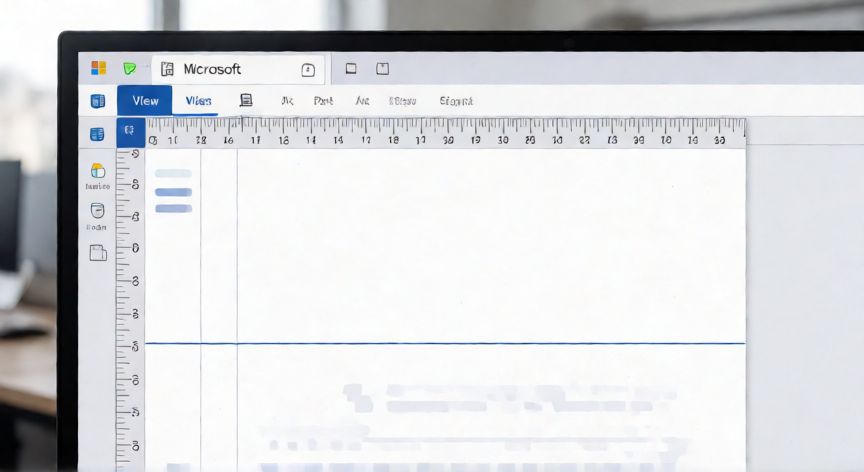
Si lo que quieres es ver la ruler (la regla con marcas de sangría y márgenes), sigue estos pasos:
- Ve a la pestaña Vista (View) en la cinta de opciones.
- Marca la casilla Regla (Ruler).
- Inmediatamente aparecerán las reglas horizontal (arriba) y vertical (a la izquierda).
- Para ocultarla, desmarca la misma casilla.
Con la regla visible puedes arrastrar los triángulos de sangría y los indicadores de margen para ajustar el formato del párrafo sin usar diálogos.
2. Insertar una línea horizontal (reglaje) como separador
Si lo que buscas es una línea divisoria en el documento, tienes varias formas:
| Método | Procedimiento |
|---|---|
| Autocompletado rápido | Escribe tres guiones bajos (___), tres guiones (- - -) o tres asteriscos (*) seguidos y pulsa Enter. Word genera automáticamente una línea horizontal. |
| Cuadro de diálogo | Ve a Inicio → Párrafo → Bordes (la flecha desplegable abajo del icono de bordes) → pestaña Borde inferior → elige grosor y estilo → Aceptar. |
| Línea de formas | Ve a Insertar → Formas → Línea, dibuja la línea donde quieras, ajusta grosor en Diseño de forma → Trazo. |
3. Ajustar grosor y estilo de la línea
Una vez insertada, selecciona la línea o el párrafo con el borde y en Inicio → Párrafo abre el desplegable de Bordes y sombreado. Ahí podrás cambiar el grosor (1/4 pt, 1/2 pt, 3/4 pt, 1½ pt, 2¼ pt, 3 pt), el color y el tipo de trazo (sólido, discontinuo, doble).
4. Quitar o borrar la línea
- Si es una línea de autocompletado: selecciona el párrafo vacío que la contiene y pulsa Supr.
- Si es un borde inferior: entra en Bordes y sombreado → pestaña Borde inferior → selecciona Ninguno.
- Si es una forma: selecciónala y pulsa Supr o Backspace.
Para mostrar la regla: pestaña Vista → marca la casilla 'Regla'. En Mac el atajo es ⌘+R.
Dato clave