Cómo convertir PDF a PowerPoint gratis: todas las opciones
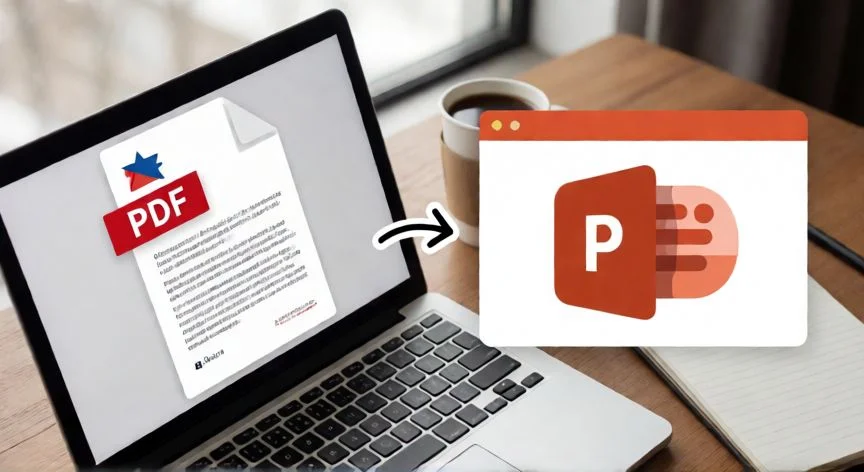
Convertir un archivo PDF a PowerPoint es una necesidad frecuente en entornos académicos, laborales y creativos. A diferencia de lo que muchos creen, no necesitas pagar por software de pago para lograrlo. Existen múltiples rutas, tanto online como offline, que te permiten obtener una presentación .pptx editable a partir de un documento PDF sin coste alguno.
1. Herramientas online gratuitas: Plataformas como SmallPDF, iLovePDF o PDF2Go permiten subir tu PDF y obtener un .pptx en segundos. El proceso es: entras a la web, arrastras el archivo, pulsas "Convertir" y descargas el resultado. La limitación principal es que suelen imponer un límite de tamaño (normalmente 50-100 MB) y un número de conversiones diarias en el plan gratuito.
2. LibreOffice Impress (offline y 100% gratuito): Este es probablemente el método más fiable para quienes necesitan privacidad. Abres LibreOffice Impress, vas a Archivo > Importar, seleccionas tu PDF y el programa reconstruye cada página como una diapositiva. La fidelidad del texto suele ser buena, aunque las imágenes complejas o las tablas muy densas pueden desconfigurarse.
3. Adobe Acrobat Reader (versión gratuita): Aunque la versión completa es de pago, el Reader gratuito permite en algunos casos exportar a formatos editables. Sin embargo, esta función suele estar limitada al plan premium. Útil si ya lo tienes instalado y quieres comprobar si tu versión concreta lo soporta.
4. Microsoft PowerPoint directamente: En versiones recientes (2016 en adelante), puedes abrir un PDF directamente desde PowerPoint con Archivo > Abrir y seleccionar el archivo .pdf. PowerPoint lo importará como presentación editable. Ojo: la calidad del resultado depende mucho de cómo fue generado el PDF original (si era digital o escaneado).
5. Zamzar y CloudConvert (online): Son convertidores multi-formato que incluyen PDF→PPTX entre sus opciones gratuitas. CloudConvert permite, además, configurar parámetros como la resolución de imágenes exportadas, lo que da un control extra sobre el resultado.
6. Python con bibliotecas open-source: Para usuarios técnicos, la combinación de PyMuPDF (para extraer texto e imágenes del PDF) y python-pptx (para generar el .pptx) permite automatizar la conversión en lotes. Es ideal si necesitas procesar decenas o cientos de archivos.
7. WPS Office (gratuito con anuncios): Suite ofimática que incluye un editor de presentaciones capaz de importar PDF. La versión gratuita funciona bien para documentos de poca complejidad, aunque mostrará banners publicitarios durante el uso.
8. Consideraciones sobre la calidad: Un PDF generado desde Word o PowerPoint se convertirá mucho mejor que uno escaneado. Si tu PDF es una imagen (scan), necesitarás primero un paso de OCR (reconocimiento óptico de caracteres) para que el texto sea seleccionable y editable. Herramientas como ABBYY FineReader (con prueba gratuita) o el propio OCR de Windows 10/11 pueden ayudar.
Tabla comparativa rápida:
| Método | Coste | Offline | Fidelidad | Ideal para |
|---|---|---|---|---|
| iLovePDF / SmallPDF | Gratis (límite diario) | No | Media-Alta | Uso ocasional, rapidez |
| LibreOffice Impress | Gratis | Sí | Media | Privacidad, uso frecuente |
| PowerPoint (Abrir PDF) | Incluido en MS Office | Sí | Alta | PDF digitales simples |
| Python (PyMuPDF+python-pptx) | Gratis | Sí | Configurable | Lotes, automatización |
| CloudConvert | Gratis (125 ops/mes) | No | Alta | Control de parámetros |
LibreOffice Impress convierte PDF a PPTX de forma 100% offline y gratuita: Archivo > Importar > seleccionar .pdf. Ideal para documentos sensibles que no quieres subir a la nube.
Dato clave