INICIO
ofimatica · microsoft word
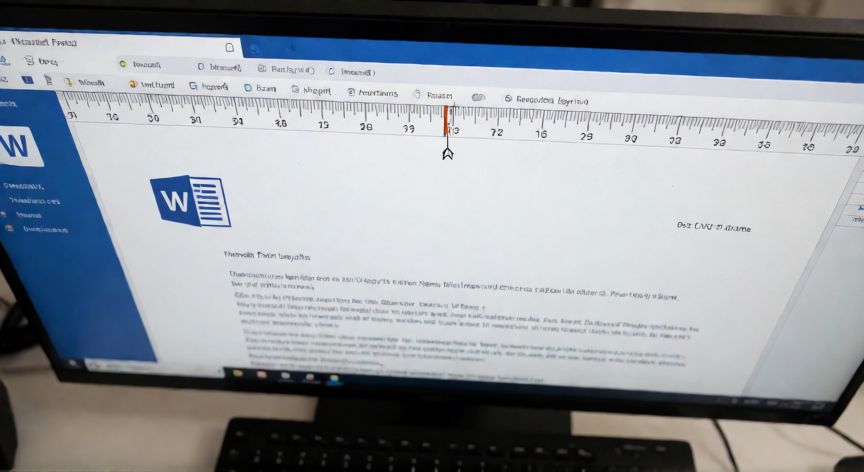
mostrar en word regla, Vista de Microsoft Word con la regla horizontal activa en la parte superior del documento
ofimatica ·#8843 ·Lectura 2 min

¿Mostrar en word regla?

Respuesta corta

En Windows: pestaña Vista → grupo Mostrar u Ocultar → casilla 'Regla'. En Mac: Ver → Mostrar regla.

01

Cómo mostrar la regla en Microsoft Word: guía completa

La regla es una de las herramientas más útiles de Microsoft Word que muchos usuarios desconocen o tienen desactivada por defecto. Se trata de la barra horizontal (y vertical) que aparece en la parte superior e izquierda de la página, y que te permite ajustar márgenes, tabulaciones, sangrías y columnas arrastrando con el ratón sin necesidad de ir al menú de configuración cada vez.


Para mostrar la regla en Word en Windows, el proceso es extremadamente sencillo. Ve a la pestaña Vista que encontrarás en la cinta de opciones superior. Dentro de esa pestaña, en el grupo denominado Mostrar u Ocultar, verás varias casillas de verificación. Busca la opción que dice Regla y marca la casilla correspondiente. En cuanto lo hagas, la regla aparecerá inmediatamente en la parte superior e izquierda de tu documento.


Si no encuentras la pestaña Vista, puede que estés en un modo de edición diferente. Asegúrate de estar en el modo Disposición de impresión (View > Print Layout), ya que la regla solo es visible en ese modo. En los modos

La regla solo es visible en el modo Disposición de impresión (Print Layout), no en Modo lectura ni en Modo diseño web.

Dato clave
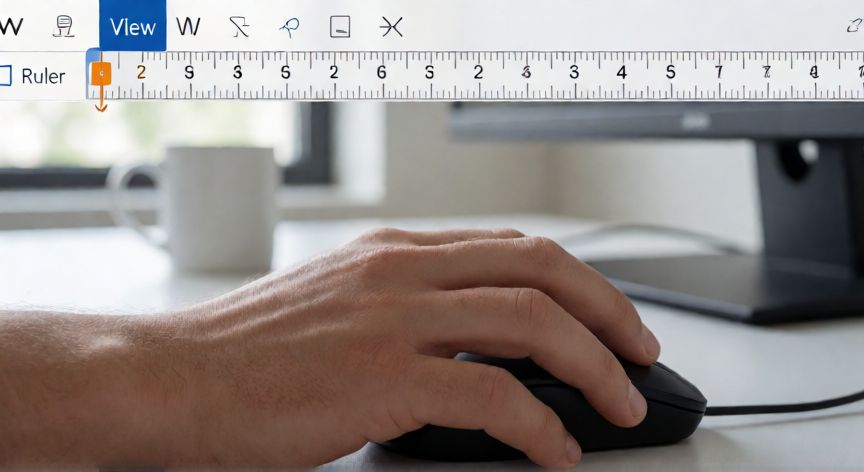

mostrar en word regla, Arrastrando una marca de tabulación en la regla de Word con el ratón
Imagen

Arrastrando una marca de tabulación en la regla de Word con el ratón

02

Pasos para activar la regla en Word según tu sistema


Usar la regla para ajustar márgenes: Sitúa el cursor en la marca del margen en la regla y arrástralo hacia dentro o hacia fuera. Los cambios se aplican a toda la página. Si quieres modificar solo un párrafo, arrastra las marcas de sangría (los triángulos y rectángulos pequeños) en lugar de los indicadores de margen.


Crear tabulaciones personalizadas: Haz clic en cualquier punto de la regla para insertar una marca de tabulación. Al hacer clic repetidamente sobre la misma marca, puedes cambiar entre tabulación a la izquierda, centrada, a la derecha y con puntos. Esto es ideal para alinear precios, listas o columnas de texto sin usar tabuladores fijos.


Desactivar la regla: Cuando ya no la necesites, simplemente vuelve a la pestaña Vista y desmarca la casilla Regla. No perderás ningún dato del documento, la regla es puramente visual y de ajuste rápido.


Un truco adicional: mantén pulsada la tecla Ctrl mientras arrastras una marca de sangría para moverla en incrementos más pequeños y precisos. Esto resulta muy útil cuando trabajas con documentos muy formateados o con tablas incrustadas.

Conclusión

¿mostrar en word regla?

Mostrar la regla en Word es un paso básico que te ahorrará mucho tiempo al trabajar con márgenes, tabulaciones y sangrías. Recuerda que está disponible tanto en Windows como en Mac, y que solo necesitas activarla desde la pestaña Vista. Una vez activada, conviértela en tu aliado para cualquier ajuste de formato sin tener que abrir diálogos de configuración.

Fuentes: soporte-microsoft,academia-word-utexas,guides-microsoft-com
3.8 / 5 · 53 valoraciones Valorar
Más preguntas de ofimatica
De otras categorías


