
INICIO
tecnologia · microsoft office
letras en 3d powerpoint, Pantalla de PowerPoint con letras en 3D doradas con efecto de extrusión y profundidad
tecnologia ·#9339 ·Lectura 4 min

¿Letras en 3d powerpoint?

Respuesta corta

El camino más rápido a letras 3D es: seleccionar texto → Formato de forma → Efectos de texto → Rotación 3D + Extrusión 3D.

01

Cómo crear Letras en 3D en PowerPoint

Crear letras en 3D en PowerPoint es una de las técnicas más efectivas para dar profundidad y protagonismo a tus presentaciones. A diferencia de otras aplicaciones de diseño, PowerPoint permite aplicar efectos tridimensionales directamente a la tipografía sin necesidad de software externo, lo que agiliza enormemente el flujo de trabajo del diseñador o presentador.

El método más directo consiste en seleccionar el texto y acceder al menú Formato de forma > Efectos de texto > Rotación 3D. Aquí encontrarás una galería predefinida con diferentes perspectivas y ángulos. Al elegir uno, las letras adquieren volumen instantáneo. Puedes combinar esta rotación con la opción Extrusión 3D, que se encuentra justo encima en el mismo menú, para añadir grosor real al texto.

Para un control más fino, abre el panel Formato de texto mediante clic derecho sobre el texto > Formato de texto. En la pestaña Contorno y relleno de forma puedes ajustar el color, la opacidad y la degradación. En la pestaña Efectos de wordart tienes acceso a sombras, reflejos, brillos y contornos que potencian la percepción tridimensional.

Un truco profesional consiste en crear un texto plano primero, aplicarle el relleno con un degradado (por ejemplo, de blanco a gris claro) y después añadir la rotación 3D. El resultado es más limpio que aplicar todos los efectos de golpe, porque puedes afinar cada capa por separado.

Si necesitas un efecto más realista, puedes combinar el texto 3D con una sombra paralela (Formato > Efectos de texto > Sombra) desplazándola ligeramente hacia abajo y a la derecha. Esto simula una fuente de luz superior e izquierda, reforzando la ilusión de profundidad.

Otra alternativa es usar formas 3D integradas: inserta un prisma o un cilindro desde Insertar > Formas 3D, y superpón tu texto encima con alineación cuidadosa. Al rotar ambas capas en la misma dirección, logras un efecto de letrero tridimensional muy usado en portadas corporativas.

Para presentaciones con modo oscuro, aplica a las letras un relleno metálico (plata, oro o cobre) disponible en Efectos de relleno. Combínalo con un contorno fino de 0,5 pt y una sombra difusa de 4 pt. El contraste contra el fondo oscuro multiplica la percepción de volumen.

Recuerda mantener la legibilidad como prioridad: evita rotaciones superiores a 30 grados en textos largos y limita la extrusión a 1-2 cm en tipografías de menos de 48 pt. Un texto 3D debe verse impactante, no ilegible.

Finalmente, exporta la diapositiva como imagen PNG o SVG si vas a reutilizar el texto 3D en otro contexto (web, vídeo, impresión), ya que algunos visores externos no interpretan correctamente los efectos vectoriales de PowerPoint.

Para un efecto realista, combina relleno con degradado metálico, contorno de 0,5 pt y sombra paralela desplazada 4 pt hacia abajo-derecha.

Dato clave
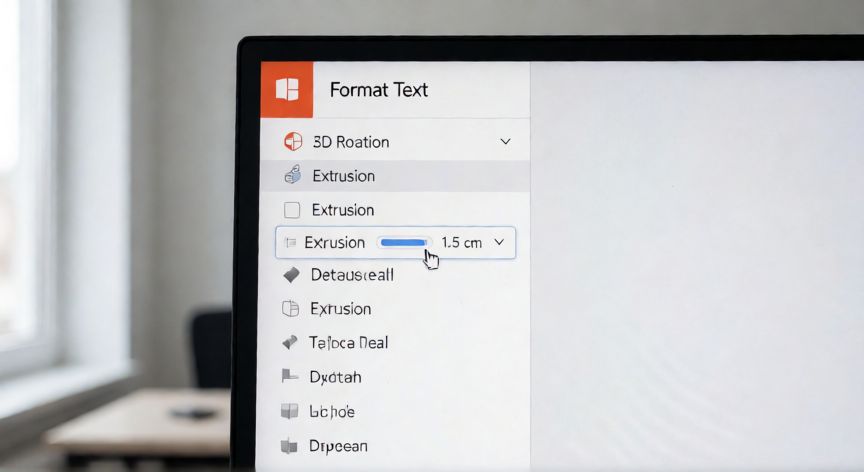

letras en 3d powerpoint, Panel de Formato de texto de PowerPoint con las opciones de Rotación 3D y Extrusión visibles
Imagen

Panel de Formato de texto de PowerPoint con las opciones de Rotación 3D y Extrusión visibles

02

Técnicas y pasos para lograr textos tridimensionales profesionales en tus presentaciones

Más allá de la rotación estándar, PowerPoint ofrece la opción Extrusión 3D con perfiles personalizables. Al hacer clic en la flecha del menú Extrusión, accedes a Más opciones de extrusión, donde puedes definir profundidad, perspectiva, luz y material. La profundidad es el parámetro clave: valores entre 0,5 cm y 2 cm funcionan bien para títulos; más allá de 3 cm el texto puede volverse visualmente pesado.

La iluminación 3D es el segundo pilar del efecto. En el mismo panel encontrarás presets de luz (esquina superior izquierda, frente, cenital, etc.) y la posibilidad de añadir una luce de acento personalizada. Cambiar la dirección de la luz altera por completo la percepción del volumen: una luz cenital crea sombras internas que hacen que las letras parezcan grabadas o en relieve.

Para textos con múltiples planos de profundidad, duplica la capa de texto (Ctrl+D), aplica una rotación 3D ligeramente distinta a la copia de atrás y desenfócala con un 10-15 % de transparencia. El cerebro interpreta la diferencia de nitidez como distancia, generando un efecto parallax muy dinámico.

Si tu presentación usa animaciones, puedes animar la rotación 3D del texto: selecciona el texto, ve a Animaciones > Añadir animación > Transformar y define una rotación de 0° a 25° en 1 segundo. El texto parecerá 'girar' al aparecer, un recurso muy efectivo en portadas y transiciones entre secciones.

Un error común es aplicar el efecto WordArt antiguo (disponible en versiones anteriores de Office) en lugar de la rotación 3D nativa. La diferencia es que WordArt aplica un render plano con sombras fijas, mientras que Rotación 3D recalcula la geometría en tiempo real. Para resultados profesionales, prioriza siempre la ruta Formato > Efectos de texto > Rotación 3D.

En PowerPoint para Web y en la versión móvil, las opciones 3D están limitadas: solo se aplican los presets predefinidos sin acceso al panel avanzado. Si necesitas el control total (profundidad exacta, luces personalizadas, materiales), trabaja siempre en la versión de escritorio.

Combina estas técnicas con una paleta de color coherente: usa como máximo tres tonos en el texto 3D (color principal, sombreado y brillo) para no saturar visualmente. Un título en dorado con sombras marrón oscuro y un fino borde plateado comunica elegancia sin competir con el contenido de la diapositiva.

Conclusión

¿letras en 3d powerpoint?

Crear letras en 3D en PowerPoint es accesible con las herramientas nativas de Rotación 3D, Extrusión e Iluminación. La clave está en la moderación: pocos efectos bien combinados (un degradado, una sombra y una rotación sutil) producen un resultado más profesional que saturar el texto de capas. Practica con una paleta limitada y recuerda que el objetivo final es reforzar el mensaje, no distraer de él.

Fuentes: soportepowerpoint.microsoft.com, officemicrosoft.com, lifewire.com
3.9 / 5 · 45 valoraciones Valorar
Más preguntas de tecnologia
De otras categorías
