Excel en Visual Basic: Guía Completa para Dominar VBA en Excel
Visual Basic for Applications (VBA) es el lenguaje de programación integrado en Microsoft Excel que permite a los usuarios automatizar tareas repetitivas, crear funciones personalizadas y desarrollar aplicaciones completas directamente dentro de la hoja de cálculo. Desde su introducción en los años noventa, VBA se ha convertido en una herramienta indispensable para analistas financieros, contadores, ingenieros y cualquier profesional que trabaje a diario con grandes volúmenes de datos en Excel.
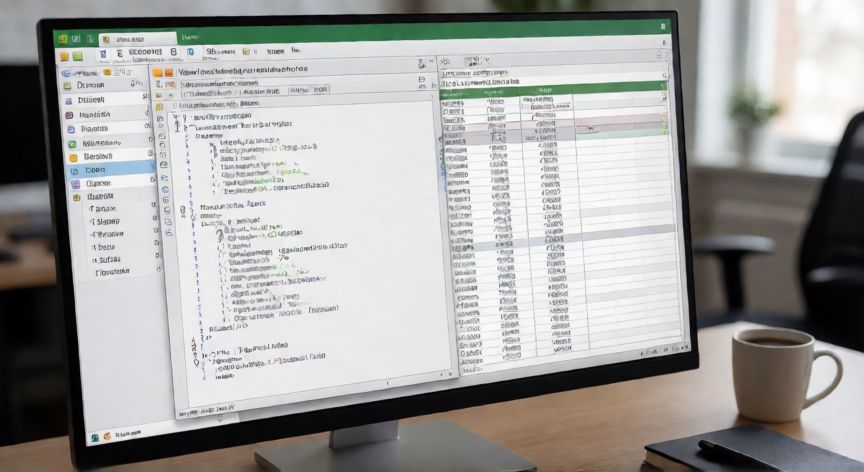
Para acceder al editor de VBA en Excel, debes presionar la combinación de teclas Alt + F11, lo cual abre el entorno de desarrollo integrado (IDE) de Visual Basic. Dentro de este editor encontrarás el Explorador de Objetos, donde puedes ver todas las hojas de cálculo, módulos, clases y otros elementos de tu libro de trabajo. También puedes llegar a través del menú Desarrollador → Visual Basic, aunque para esto necesitas activar la pestaña Desarrollador desde Opciones de Excel.
La estructura básica de un procedimiento VBA comienza con la palabra clave Sub para las macros (procedimientos que ejecutan acciones) o Function para las funciones (que devuelven un valor). Un ejemplo fundamental es:
Ejemplo de una macro simple:
Sub MiPrimeraMacro()
Dim ws As Worksheet
Set ws = ActiveSheet
ws.Range("A1").Value = "Hola desde VBA"
ws.Range("B1").Formula = "=A1&" - Mundo""
End Sub
Una de las grandes ventajas de VBA en Excel es su capacidad para manipular rangos, celdas, filas y columnas de forma programática. Puedes recorrer miles de filas con bucles For Each, aplicar formato condicional dinámico, mover datos entre hojas, generar reportes automáticos y hasta interactuar con sistemas de base de datos externos mediante conexiones ADO o OLE DB.
El flujo de trabajo típico consiste en: grabar una macro desde la cinta de opciones (Herramientas → Macro → Grabar nueva macro) para capturar las acciones del usuario, y luego editar el código generado para optimizarlo, añadir lógica condicional (If/Then/Else), bucles (For/Next, Do While) y manejo de errores (On Error GoTo). Esta metodología permite a personas sin experiencia previa en programación construir soluciones funcionales rápidamente.
Es importante destacar que VBA opera dentro del modelo de objetos de Excel, donde todo es un objeto: Application → Workbook → Worksheet → Range. Entender esta jerarquía es clave para escribir código eficiente. Por ejemplo, Application.Worksheets(1).Range("A1:C10") te da acceso directo a un rango específico, y puedes encadenar propiedades y métodos como .Value, .Copy, .PasteSpecial, .AutoFilter, entre muchos otros.
Entre las tareas más comunes que los profesionales automatizan con VBA se encuentran: limpieza masiva de datos, consolidación de reportes mensuales, generación de facturas, validación de entradas, creación de menús de usuario con UserForms, envío automático de correos con adjuntos mediante Outlook, y la creación de paneles de control interactivos con botones y cuadros combinados.
Para conservar tus macros, guarda el archivo en formato .xlsm (Libro de Excel habilitado para macros) o .xlam (Complemento de Excel). El formato .xlsx no admite macros por diseño de seguridad. Además, puedes distribuir tus módulos entre varios libros utilizando complementos (.xlam) que se cargan automáticamente al iniciar Excel, lo que permite compartir funciones personalizadas entre todo un equipo de trabajo.
Desactivar Application.ScreenUpdating y Application.Calculation durante bucles largos puede acelerar tus macros hasta 50 veces.
Dato clave