Excel en Vista Protegida: guía completa para entenderla y gestionarla
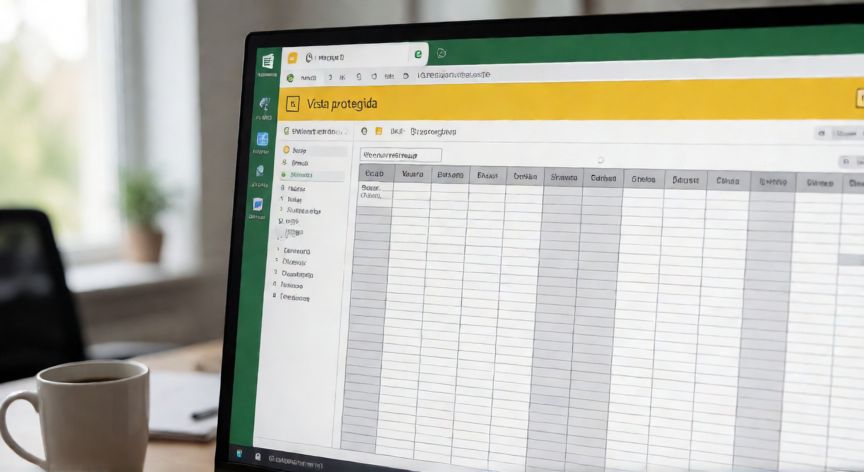
🔒 La Vista Protegida de Excel (Protected View en inglés) es un mecanismo de seguridad integrado en Microsoft Office desde la versión 2010 que impide que un documento se cargue directamente en el editor completo. Cuando abres un archivo de Excel que proviene de Internet, de un correo electrónico o de una ubicación no confiable, Excel lo muestra en una ventana de solo lectura con una franja amarilla en la parte superior que indica: "Vista protegida. Este archivo procede de una ubicación potencialmente no segura."
El objetivo principal es evitar la ejecución de código malicioso, macros no firmadas o formularios activados que podrían comprometer el sistema antes de que el usuario revise el contenido. En esta vista no se pueden guardar cambios, no se ejecutan macros y las conexiones externas están bloqueadas.
La Vista Protegida se activa en tres escenarios principales: archivos descargados de Internet (marcados con la etiqueta AlternateDataStream "Mark of the Web"), archivos recibidos por correo electrónico, y archivos abiertos desde carpetas no incluidas en la lista de ubicaciones de confianza. En cada uno de estos casos, Excel aplica el mismo protocolo de seguridad preventivamente.
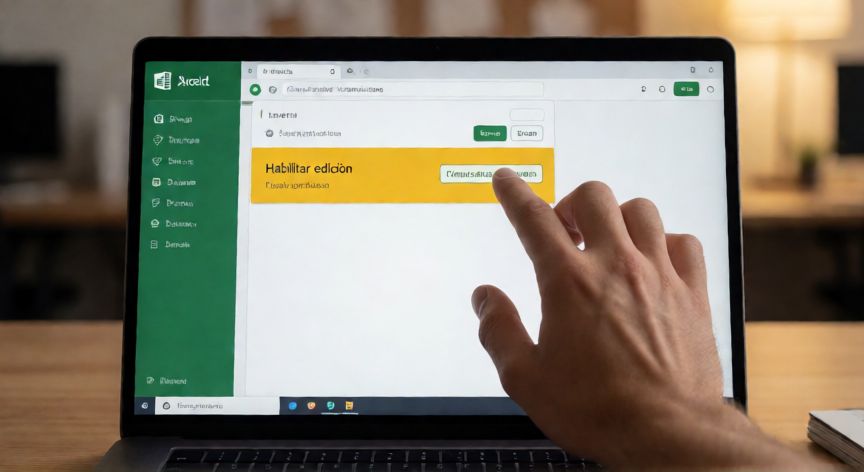
Si recibes un archivo de un colega de confianza por correo y quieres trabajar con él, solo tienes que pulsar el botón "Habilitar edición" que aparece en la franja amarilla superior. Al hacerlo, el archivo pasa a modo normal y puedes modificarlo, ejecutar macros (si están habilitadas) y guardarlo.
Es importante no confundir la Vista Protegida con el modo de solo lectura por contraseña ni con la protección de hoja o libro. La protección de hoja se gestiona desde el menú Revisar → Proteger hoja, y limita celdas específicas. La Vista Protegida, en cambio, es una capa externa que impide incluso la edición antes de que el archivo entre en el entorno completo de Excel.
En entornos corporativos, los administradores de sistemas pueden forzar o desactivar la Vista Protegida mediante políticas de grupo (GPO) o mediante el editor de registros de Windows. Esto permite a las empresas decidir qué nivel de restricción aplicar según su política de ciberseguridad interna.
Un punto frecuente de confusión: si ves la franja amarilla pero el archivo es tuyo y lo abriste localmente, puede que el archivo conserve la marca "Mark of the Web" de una descarga anterior. En ese caso, puedes eliminarla haciendo clic derecho → Propiedades → General → marcar "Desbloquear" en el botón inferior del diálogo.
Excel también permite configurar ubicaciones de confianza desde Archivo → Opciones → Centro de confianza → Configuración del Centro de confianza → Ubicaciones de confianza. Cualquier carpeta que añadas ahí exime a sus archivos de la Vista Protegida, lo cual es útil para carpetas de trabajo compartidas en red.
Para desbloquear un archivo descargado: clic derecho → Propiedades → pestaña General → marca "Desbloquear" → Aceptar. Esto elimina la Mark of the Web.
Dato clave