Excel para Gestión de Inventarios: Guía Práctica Completa
La gestión de inventarios es una de las tareas más críticas en cualquier negocio, y Microsoft Excel sigue siendo una de las herramientas más accesibles y versátiles para llevar un control eficaz del stock. Sin necesidad de software especializado costoso, con una buena estructura de hoja de cálculo puedes llevar el control de entradas, salidas, niveles mínimos, puntos de reabastecimiento y valorización de inventario.
El primer paso es diseñar la estructura de tu hoja de inventario. Una tabla bien organizada debería incluir al menos las siguientes columnas: código de producto, descripción, categoría, unidad de medida, proveedor, precio de compra, precio de venta, stock inicial, entradas, salidas, stock actual, stock mínimo, stock máximo y punto de reabastecimiento. Esta estructura te dará una visión global instantánea de tu inventario.
Para calcular el stock actual de forma automática, utiliza la fórmula: =StockInicial + Entradas - Salidas. Si organizas tus datos en filas y columnas consecutivas, puedes emplear funciones como SUMA para totales por categoría, o CONTAR.SI para saber cuántos productos están por debajo del mínimo. Por ejemplo, la fórmula =CONTAR.SI(RangoStockActual, "<"&RangoStockMinimo) te dirá cuántos artículos requieren reabastecimiento.
El análisis de rotación es fundamental. La fórmula de rotación de inventario es: Rotación = Costo de Ventas / Inventario Promedio. En Excel, puedes calcular el inventario promedio como (StockInicial + StockFinal) / 2 y cruzarlo con tus ventas para identificar productos de alta y baja rotación. Esto te permite aplicar la clasificación ABC (80/15/5) y priorizar tu capital de trabajo.
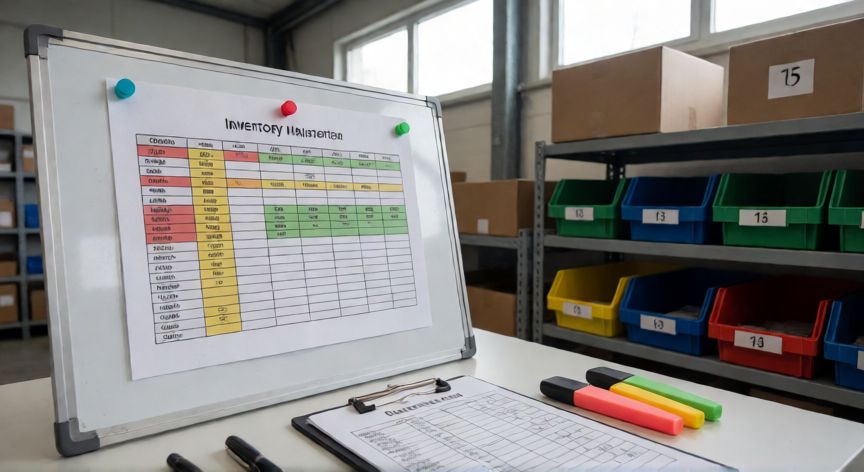
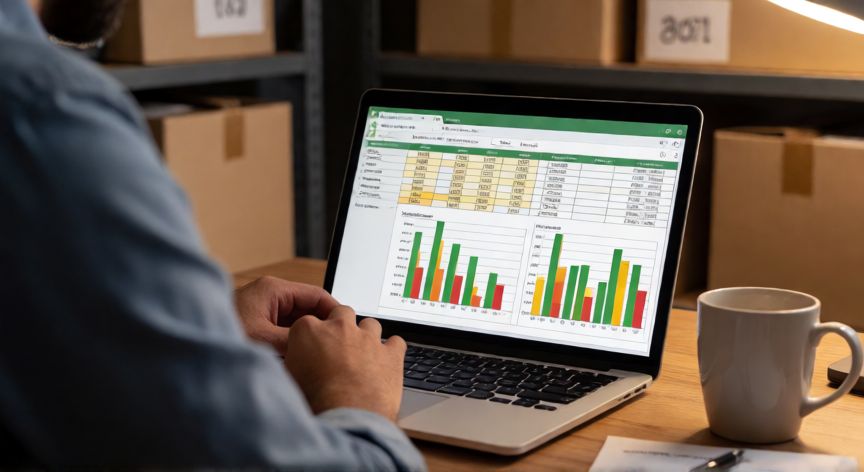
Para visualización, Excel ofrece tablas dinámicas que permiten agrupar por categoría, proveedor o mes con un solo clic. Complementa esto con gráficos de barras para niveles de stock, diagramas de dispersión para rotación vs. margen, y mapas de calor condicionados con formato condicional (rojo = bajo stock, verde = nivel óptimo, ámbar = próximo a máximo).
Un aspecto que muchos olvidan es el control de versionado y auditoría. Crea una hoja separada de registro de movimientos con fecha, tipo de movimiento (entrada/salida/ajuste), cantidad, referencia de documento (número de orden, factura) y usuario responsable. Esto te protege ante discrepancias y facilita la conciliación contable.
Si manejas múltiples almacenes o sucursales, estructura tu archivo con una hoja por ubicación más una hoja de consolidado que use la función INDICE + COINCIDIR o BUSCARV para traer datos automáticamente. Evita copiar y pegar manual: usa referencias entre hojas con nombres definidos para mantener la integridad del dato.
Para proteger tu archivo, aplica protección de celdas en fórmulas, restringe el formato condicional a rangos fijos y crea una copia de seguridad semanal con fecha en el nombre del archivo (ej. Inventario_2025-01-15.xlsx). Si trabajas en equipo, considera migrar a Excel Online o SharePoint para control de versiones simultáneo.
Finalmente, recuerda que Excel tiene un límite práctico: si superas las 10.000-20.000 filas activas con fórmulas complejas, el rendimiento se degrada. En ese punto, valora migrar a un ERP ligero (Odoo, Zoho Inventory) o a Power Query para automatizar la carga de datos desde CSV o bases de datos SQL.
Excel pierde rendimiento por encima de ~15.000 filas con fórmulas anidadas. Si superas ese umbral, migra a Power Query o un ERP ligero como Odoo Inventory.
Dato clave