INICIO
ofimatica · microsoft excel
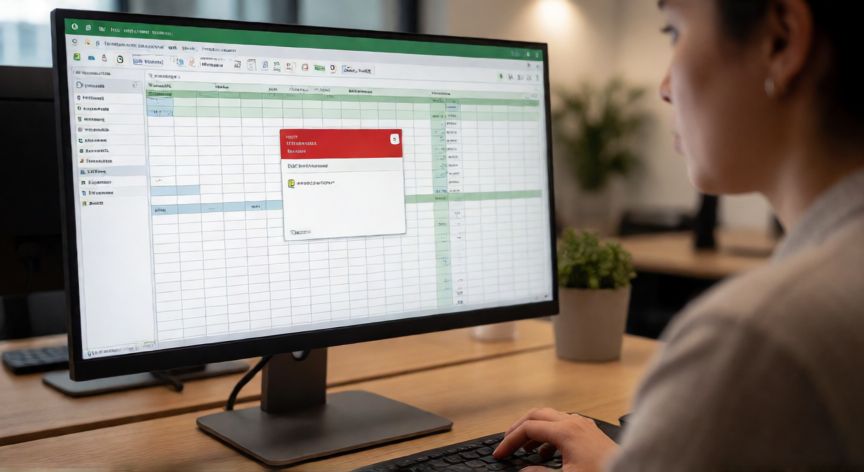
error en excel 57121, Persona viendo un mensaje de error en Microsoft Excel en la pantalla del ordenador
ofimatica ·#8675 ·Lectura 5 min

¿Error en excel 57121?

Respuesta corta

El error 57121 no es un código estándar de Excel; suele provenir de add-ins, archivos corruptos o conflictos de permisos.

01

Error 57121 en Excel: causas y solución paso a paso

El error 57121 en Excel no corresponde a un código de error estándar documentado oficialmente por Microsoft en su base de conocimientos principal. Esto significa que, en la mayoría de los casos, este número no pertenece al conjunto clásico de errores de VBA (como el 1004, 13, 28 o 1003) ni a las celdas de error tipo #REF!, #VALUE! o #DIV/0!. Sin embargo, esto no implica que sea imposible de resolver; por el contrario, entender de dónde proviene es el primer paso para eliminarlo.


En la práctica, los errores numéricos que no figuran en la lista oficial suelen estar asociados a tres grandes familias de problemas: complementos o add-ins que inyectan su propio sistema de codificación, archivos corruptos que generan lecturas erróneas del registro interno de la hoja, y conflictos de memoria o permisos a nivel del sistema operativo al abrir o guardar el documento.


Un caso frecuente es el de complementos de terceros (plantillas de facturación, conectores de bases de datos, herramientas de BI embebidas, etc.) que, al lanzar una excepción no capturada, devuelven un código numérico propio. Si el error aparece solo al ejecutar una macro concreta o al interactuar con un control específico, lo más probable es que la fuente sea ese complemento.


Otra causa común es la corrupción del archivo .xlsx o .xlsm. Cuando el índice interno de objetos (gráficos, formas, hojas ocultas, definiciones de nombre) queda inconsistente, Excel puede devolver códigos numéricos arbitrarios al intentar resolver referencias. Esto ocurre con frecuencia tras cierres forzados, cortes de corriente o sincronizaciones fallidas en la nube (OneDrive, SharePoint).


El tercer grupo de causas incluye problemas de permisos de archivo y conflictos con antivirus o software de copia de seguridad que bloquean el acceso a las rutas temporales donde Excel escribe sus archivos de recuperación. En servidores de empresa, las políticas de grupo pueden restringir la escritura en carpetas como %LocalAppData%\Microsoft\Excel.


Posible origenSíntoma típicoPrueba rápida
Add-in de tercerosError solo al ejecutar macro o botón específicoIniciar Excel en modo seguro (F9)
Archivo corruptoError al abrir el archivo concretoAbrir en modo solo lectura o reparar
Permisos / AntivirusError al guardar o al abrir archivos temporalesDeshabilitar antivirus y probar
VBA / Referencia rotaError al compilar o ejecutar móduloRevisar Editor de VBA (Alt+F11)


Para reproducir el error de forma controlada, abre Excel en modo seguro pulsando F9 (o escribiendo excel /safe en Ejecutar). Si en modo seguro el error desaparece, el culpable es casi siempre un complemento. Ve a Archivo → Opciones → Complementos → Ir… y desactiva los complementos uno a uno hasta encontrar el que lo genera.


Si el problema persiste en modo seguro, el foco se desplaza al propio archivo. Guarda una copia, ábrela con Excel → Abrir → seleccionar el archivo → flecha desplegable junto a Abrir → Recuperar y guardar. También puedes exportar el contenido a un nuevo libro en blanco (Editar todo → copiar → pegar en hoja nueva) para descartar objetos dañados.


Finalmente, si el error lo lanza un módulo VBA, abre el Editor de VBA (Alt+F11), localiza el procedimiento que falla y añade una línea de depuración como Debug.Print Err.Number & " - " & Err.Description antes de la instrucción sospechosa. Esto te dará el mensaje descriptivo exacto y facilitará la búsqueda en foros o en la documentación del complemento afectado.

Inicia Excel en modo seguro (tecla F9) para descartar complementos: si el error desaparece, el culpable es un add-in de terceros.

Dato clave
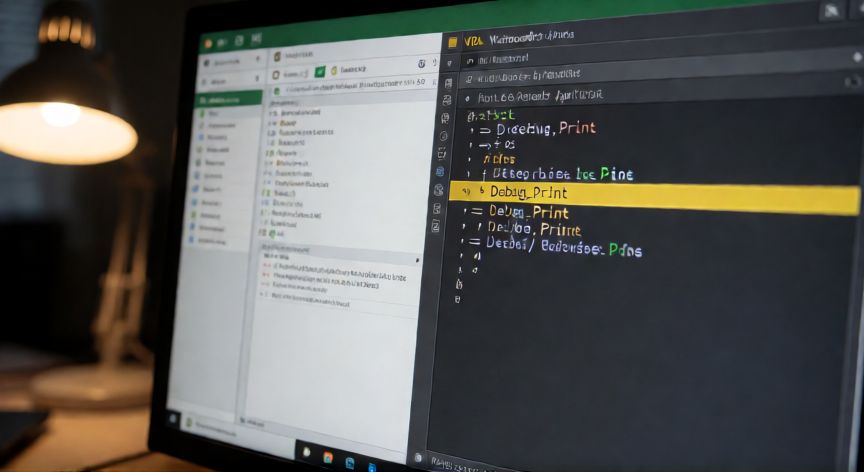

error en excel 57121, Editor de VBA de Excel mostrando código de depuración para diagnosticar un error
Imagen

Editor de VBA de Excel mostrando código de depuración para diagnosticar un error

02

Cómo identificar y resolver el error 57121 en Microsoft Excel

Una vez identificado el origen, la corrección varía según la familia. Si es un complemento, actualiza la versión del add-in desde el sitio del fabricante; si no hay actualización disponible, contacta al soporte del proveedor indicando el código 57121 y el contexto exacto (acción que lo dispara, versión de Excel, sistema operativo). En el peor caso, desinstala el complemento y sustitúyelo por una alternativa compatible.


Si se trata de corrupción del archivo, la estrategia más eficaz es:


1. Haz una copia de seguridad del archivo original.
2. Abre Excel y accede a Archivo → Abrir → Recientes.
3. Selecciona el archivo, haz clic en la flecha desplegable del botón Abrir y elige Recuperar y guardar.
4. Si no aparece esa opción, abre el archivo con LibreOffice o Google Sheets, exporta a .xlsx limpio y reábrelo en Excel.
5. Verifica que no queden hojas ocultas, nombres definidos rotos (Fórmulas → Administrador de nombres) ni gráficos enlazados a archivos externos inexistentes.


En el caso de permisos o antivirus, prueba lo siguiente: mueve el archivo a la carpeta Documentos (evita rutas con caracteres especiales o espacios), desactiva temporalmente el antivirus y la indexación de Windows, y abre Excel como Administrador una sola vez para forzar la creación de los archivos temporales necesarios. No olvides reactivar la protección una vez resuelto.


Si el error aparece al compilar o ejecutar VBA, revisa que no haya referencias a bibliotecas que ya no existen en el equipo (por ejemplo, una versión concreta de Microsoft Query, ADO o una API de Office que cambió con una actualización). En el Editor de VBA, ve a Herramientas → Referencias y marca/desmarca las entradas marcadas como (Missing). Sustitúyelas por la versión instalada en tu máquina.


Como medida preventiva, activa la guardado automático cada 5 minutos (Archivo → Opciones → Guardar → Guardar automáticamente el archivo cada X minutos) y desactiva las macros al abrir archivos de origen desconocido. Mantén Excel actualizado a la última versión de Microsoft 365 o la última actualización del Service Pack de tu licencia, ya que muchas correcciones de estabilidad se aplican mensualmente.


Si tras todos estos pasos el error 57121 continúa y afecta a múltiples archivos, es probable que exista un daño en el perfil de usuario de Excel. Crea un nuevo perfil de Excel borrando (con Office cerrado) la carpeta %LocalAppData%\Microsoft\Excel y el registro bajo HKEY_CURRENT_USER\Software\Microsoft\Office\[versión]\Excel. Excel reconstruirá su configuración por defecto al abrirse.


Recuerda que, aunque 57121 no es un código oficial de Microsoft, el método de diagnóstico por eliminación (modo seguro → archivo limpio → permisos → VBA) resuelve la inmensa mayoría de los errores numéricos no documentados. Si tras seguir todos los pasos el problema persiste, abre un ticket en el Centro de soporte de Microsoft adjuntando el archivo reproducible y el exacto mensaje de error capturado con Err.Description.

Conclusión

¿error en excel 57121?

En resumen, aunque el número 57121 no aparece en la documentación oficial de Microsoft como código nativo de Excel, el protocolo de diagnóstico por eliminación (modo seguro, recuperación de archivo, revisión de permisos y depuración VBA) permite localizar y corregir la causa raíz en la gran mayoría de los casos. Mantener Excel actualizado y evitar complementos sin soporte reduce drásticamente la probabilidad de volver a encontrarlo.

Fuentes: Microsoft Support, Microsoft Learn - VBA Error Handling, Microsoft 365 Update History
4.0 / 5 · 51 valoraciones Valorar
Más preguntas de ofimatica
De otras categorías


