INICIO
ofimatica · microsoft word
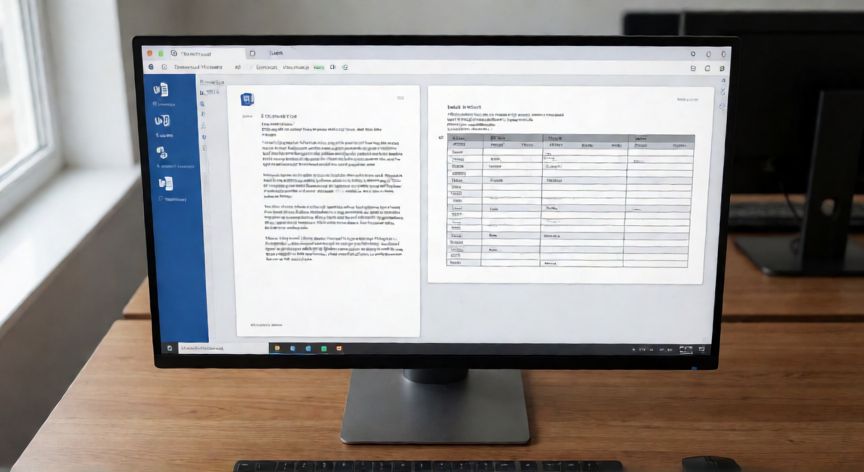
en word una hoja vertical y otra horizontal, Documento de Word con una página vertical y otra horizontal usando saltos de sección
ofimatica ·#8863 ·Lectura 4 min

¿En word una hoja vertical y otra horizontal?

Respuesta corta

Para cambiar la orientación de una sola página en Word necesitas insertar un 'Salto de sección (Página en blanco)' antes de modificar la orientación. Un simple salto de página (Ctrl+Entrada) NO sirve.

01

Cómo tener una hoja vertical y otra horizontal en Word

Si necesitas que una página de tu documento esté en orientación vertical (retrato) y la siguiente en orientación horizontal (apaisado), lo más común es que intentes cambiar la orientación desde el menú Diseño y te des cuenta de que se aplica a todo el documento. La solución correcta utiliza los saltos de sección, que permiten dividir Word en bloques independientes donde cada uno puede tener su propia configuración de página.
El primer paso es colocar el cursor al final de la página vertical (retrato) donde deseas que comience la página horizontal. Ve a la pestaña Diseño → Configurar página → Extremos → Ruptura de sección → Página en blanco. Esto inserta un salto de sección "Página en blanco" que separa ambas orientaciones.
Una vez insertado el salto, haz clic dentro de la nueva sección (la página que quieres horizontal). Ahora ve a Diseño → Orientación → Horizontal. Fíjate en la esquina superior izquierda: verás que dice Sección 2 en lugar de simplemente "Página". Solo esta sección será horizontal.
Si quieres volver a vertical después, repite el proceso: coloca el cursor al final de la página horizontal, inserta otro salto de sección (Página en blanco) y cambia la orientación de la nueva sección a Vertical.

SecciónOrientaciónContenido típico
Sección 1Vertical (retrato)Textos, cartas, informes normales
Sección 2Horizontal (apaisado)Tablas anchas, gráficos, planos
Sección 3Vertical (retrato)Continuación del texto

Un error frecuente es usar Ctrl+Entrada (salto de página manual) en lugar del salto de sección. Un salto de página simple NO crea una nueva sección, por lo que la orientación se mantiene igual. Recuerda: para cambiar orientación a mitad de documento necesitas siempre un salto de sección, no un simple salto de página.
Si al insertar el salto de sección aparece una página en blanco que no quieres, puedes reducir los márgenes superior e inferior de esa sección a 0 cm (Diseño → Márgenes → Márgenes personalizados) para que la página extra desaparezca visualmente.
También puedes acceder al cambio rápido desde el menú contextual: haz clic derecho en el número de página en la barra de estado inferior → Configurar página → pestaña Diseño → cambia orientación y, abajo, donde dice "Aplicar a", selecciona Sección actual.
Para verificar que todo está bien, activa Vista de marca de formato (Ctrl+Shift+8) o la vista Estructura (Vista → Estructura). Verás las líneas de sección separando claramente cada bloque con su orientación correspondiente.

Al configurar página, asegúrate de que el campo 'Aplicar a' indique 'Sección actual' y no 'Todo el documento' para no afectar al resto del archivo.

Dato clave
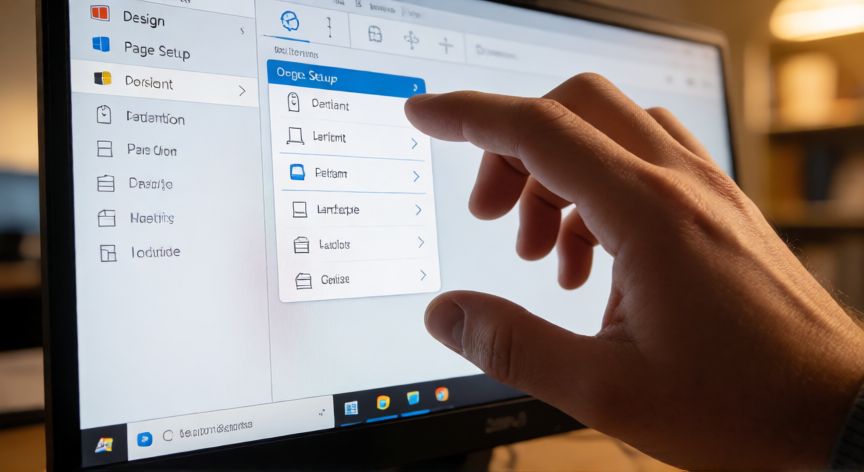

en word una hoja vertical y otra horizontal, Menú Diseño de Word mostrando las opciones de orientación vertical y horizontal
Imagen

Menú Diseño de Word mostrando las opciones de orientación vertical y horizontal

02

Mezclar orientación vertical y horizontal con saltos de sección

Una vez tengas varias secciones con orientaciones distintas, es importante saber cómo editarlas sin que una afecte a la otra. Cada vez que cambies márgenes, tamaño de papel o orientación, asegúrate de que en el cuadro Aplicar a (parte inferior del diálogo Configurar página) diga Sección actual y no "Todo el documento".
Si más adelante necesitas eliminar una sección y su salto de sección, activa las marcas de formato (¶) y selecciona la línea que dice Salto de sección (Página en blanco) entre ambas orientaciones. Bórala con la tecla Supr. Ten en cuenta que al hacerlo, la sección eliminada heredará la orientación de la sección que queda.
Para documentos con muchas alternancias (vertical-horizontal-vertical-horizontal), lo más práctico es crear estilos de formato o usar la vista Estructura para navegar rápidamente entre secciones. En la vista Estructura cada sección aparece como un bloque independiente que puedes expandir o contraer.
Un truco útil: si tu página horizontal contiene una tabla muy ancha, en lugar de cambiar toda la orientación puedes también rotar solo la tabla seleccionándola, yendo a Diseño de tabla → Propiedades → Texto rodeado → Horizontal. Esto evita crear secciones extra si solo es una tabla la que necesita más ancho.
Recuerda que en Word para Mac la ruta es idéntica: Diseño → Extremos → Ruptura de sección (en algunas versiones está bajo Formato → Configurar página → pestaño Diseño → Aplicar a: Sección actual).
En resumen, la clave está en entender que un salto de sección es independiente de un salto de página. El primero crea un nuevo "mundo" de configuración; el segundo solo mueve el cursor a la siguiente hoja manteniendo toda la configuración intacta. Con esta distinción clara, alternar entre vertical y horizontal se vuelve un proceso de dos clics.

Conclusión

¿en word una hoja vertical y otra horizontal?

Mezclar páginas verticales y horizontales en un mismo documento de Word es totalmente viable y se logra en segundos una vez dominas el concepto de saltos de sección. La regla de oro es: nunca intentes cambiar la orientación sin antes aislar la zona con un salto de sección, y siempre verifica que el campo 'Aplicar a' diga 'Sección actual'. Con esta técnica puedes combinar tantas orientaciones como necesites en un único archivo.

Fuentes: Microsoft Support Word, Microsoft Learn Documentation, Acrobits Tutorials.
4.6 / 5 · 51 valoraciones Valorar
Más preguntas de ofimatica
De otras categorías
