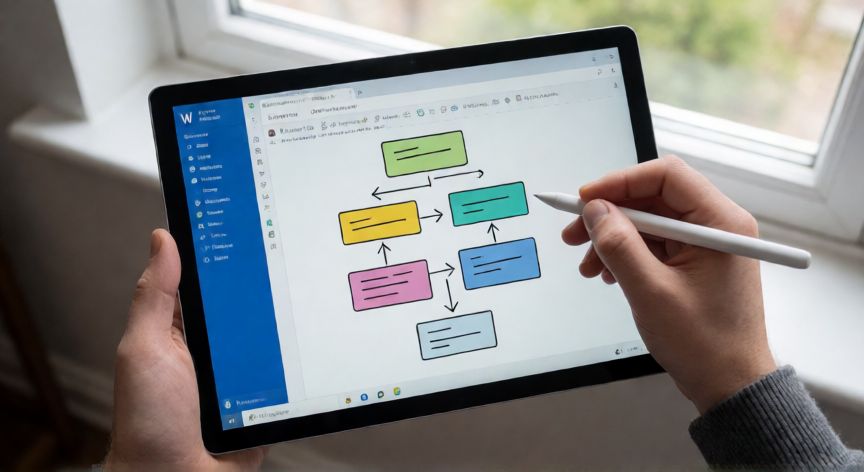
Cómo dibujar en Microsoft Word
Microsoft Word incorpora un completo panel de herramientas de dibujo accesible desde la pestaña Insertar o, en versiones más recientes, directamente desde la pestaña Diseño o mediante el modo Dibujar. Esta funcionalidad permite trazar líneas, formas geométricas, texto con efecto y garabatos libres directamente sobre la página del documento.
Para acceder a la pestaña Dibujar, simplemente haz clic en ella en la cinta de opciones. Si no la ves, ve a Archivo → Opciones → Personalizar cinta de opciones y marca la casilla correspondiente. Una vez activada, dispondrás de una paleta de herramientas similares a las de un programa de dibujo básico.
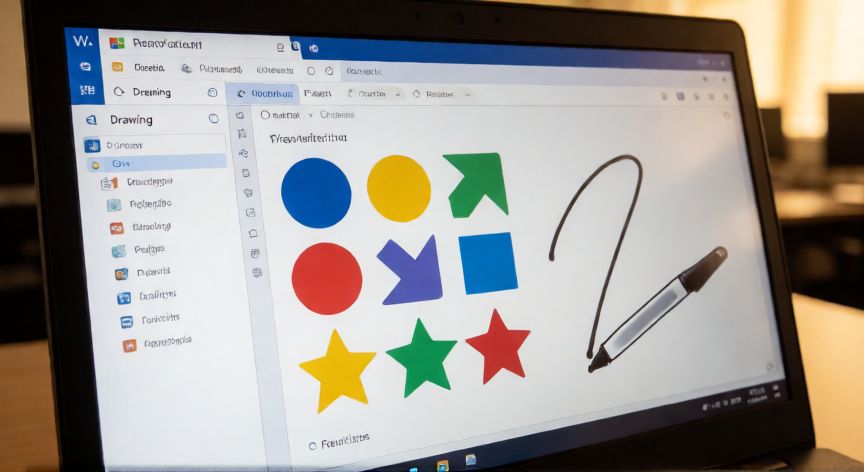
Las principales herramientas de dibujo que encontrarás son:
| Herramienta | Función principal |
|---|---|
| Lápiz | Trazo libre, garabato a mano alzada |
| Línea | Líneas rectas con distintas grosores y estilos |
| Formas | Círculos, rectángulos, flechas, estrellas, etc. |
| Texto (caja de texto) | Insertar texto flotante o dentro de formas |
| Pipeta | Seleccionar colores de elementos existentes |
Cada herramienta permite personalizar el color del trazo, el relleno, el grosor de la línea y los estilos de borde (continuo, discontinuo, punteado) mediante los menús contextuales que aparecen al seleccionar el elemento dibujado.
Es importante destacar que los elementos dibujados en Word son objetos vectoriales, lo que significa que puedes redimensionarlos, moverlos, rotarlos y editar sus puntos de anclaje sin perder calidad. Al hacer doble clic sobre una figura, se activa el Modo Formato donde puedes ajustar vértices, sombras, reflejos y 3D.
Además, Word permite agrupar varios elementos dibujados (selección múltiple con Ctrl + clic) para moverlos o redimensionarlos como una sola unidad. También puedes enviarlos al fondo con Diseño de página → Posición → Detrás del texto para usarlos como fondo decorativo.
Si necesitas mayor precisión, en la pestaña Formato (visible al seleccionar un dibujo) encontrarás opciones numéricas para fijar ancho, alto, rotación y posición exacta en centímetros o pulgadas. Esto es especialmente útil para maquetaciones técnicas o infografías.
Un truco poco conocido: puedes imprimir el ratón como mano activando la herramienta Lápiz y haciendo doble clic sobre ella para cambiar a un color diferente sin salir del modo de dibujo. También puedes usar las teclas Ctrl + rueda del ratón para hacer zoom en la zona de trabajo mientras dibujas.
Todos los elementos dibujados en Word son vectoriales: puedes moverlos, redimensionarlos y editar vértices sin pérdida de calidad.
Dato clave