INICIO
ofimatica · microsoft word
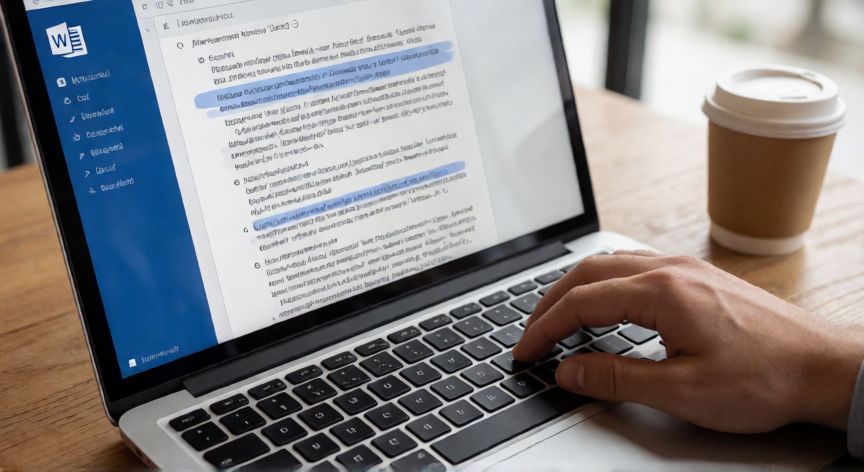
en word para copiar y pegar, Manos usando atajos de teclado Ctrl+C y Ctrl+V en un documento de Word en una laptop
ofimatica ·#8823 ·Lectura 5 min

¿En word para copiar y pegar?

Respuesta corta

Atajos esenciales: Ctrl+C (copiar), Ctrl+V (pegar), Ctrl+X (recortar), Ctrl+Z (deshacer). Para pegar sin formato: Ctrl+Alt+V y elegir 'Texto sin formato'.

01

Cómo Copiar y Pegar en Word: Guía Completa de Atajos y Métodos

Copiar y pegar es probablemente la operación más frecuente que realizarás en Microsoft Word, ya sea para mover párrafos, duplicar tablas, insertar imágenes o trabajar con elementos de diseño. Afortunadamente, Word ofrece múltiples formas de ejecutar esta acción, desde los clásicos atajos de teclado hasta opciones del menú contextual y la cinta de opciones.

La forma más rápida y eficiente es utilizar los atajos de teclado. Para seleccionar el contenido que deseas copiar, usa las combinaciones Ctrl + A (seleccionar todo), Ctrl + Shift + Flechas (seleccionar por palabras, líneas o párrafos) o simplemente arrastra con el ratón. Una vez seleccionado, pulsa Ctrl + C para copiar al portapapeles. Luego, coloca el cursor en la posición de destino y pulsa Ctrl + V para pegar. Si prefieres recortar (mover en lugar de duplicar), usa Ctrl + X y después Ctrl + V.

Si necesitas más control sobre cómo se pega el contenido, Word ofrece opciones de pegado inteligente. Tras pegar con Ctrl + V, aparecerá un pequeño icono de opciones cerca del contenido pegado. Al hacer clic en él, verás alternativas como Pegar especial, que te permite elegir entre pegar como texto sin formato, como HTML, como objeto OLE, o en formato RTF. También puedes acceder a esta opción desde el menú Inicio → Portapapeles → Pegar → Pegar especial.

Una alternativa muy útil es el menú contextual. Haz clic derecho sobre la selección y elige Copiar o Recortar. Para pegar, haz clic derecho en el punto de destino y selecciona Pegar. Si mantienes presionada la tecla Ctrl mientras abres el menú contextual de pegado, se mostrarán varias miniaturas de formato para que elijas cómo quieres que aparezca el contenido.

En la barra de herramientas, la pestaña Inicio contiene el grupo Portapapeles, donde encontrarás los botones de Pegar, Cortar, Copiar y Recortar. El botón Pegar tiene una pequeña flecha desplegable que, al hacer clic, muestra opciones como Pegar como texto sin formato o Pegar solo el texto. Esto es especialmente útil cuando copias contenido desde un navegador web y no quieres arrastrar toda la maquetación HTML.

Para usuarios avanzados, existe el comando Pegar especial accesible mediante Inicio → flecha del Portapapeles → Pegar → Pegar especial. En la ventana emergente puedes seleccionar el formato de destino: texto sin formato, texto enriquecido (RTF), HTML, metaarchivo, texto con formato, o incluso como objeto (útil para incrustar hojas de cálculo de Excel o presentaciones de PowerPoint dentro del documento).

Si trabajas con imágenes, formas o SmartArt, el proceso es idéntico: seleccionas el objeto (un clic sobre él), lo copias con Ctrl+C y lo pegas en la ubicación deseada. Ten en cuenta que las imágenes incrustadas viajan con el documento, mientras que las enlazadas mantienen una referencia al archivo original en su ruta de origen.

Un truco poco conocido: puedes mantener presionada la tecla Ctrl mientras arrastras una selección con el ratón para duplicarla sin pasar por el portapapeles. También, si mantienes Alt + Ctrl al arrastrar, crearás un enlace en lugar de una copia, de modo que cualquier modificación al original se refleje en la versión enlazada.

Para deshacer un pegado o cualquier acción, recuerda el atajo Ctrl + Z. Puedes repetirlo varias veces para deshacer múltiples operaciones. Y si te pasaste de deshacer, Ctrl + Y rehace la última acción deshecha.

Truco pro: Mantén Ctrl mientras arrastras una selección para duplicarla sin usar el portapapeles. Con Alt+Ctrl creas un enlace en lugar de una copia.

Dato clave
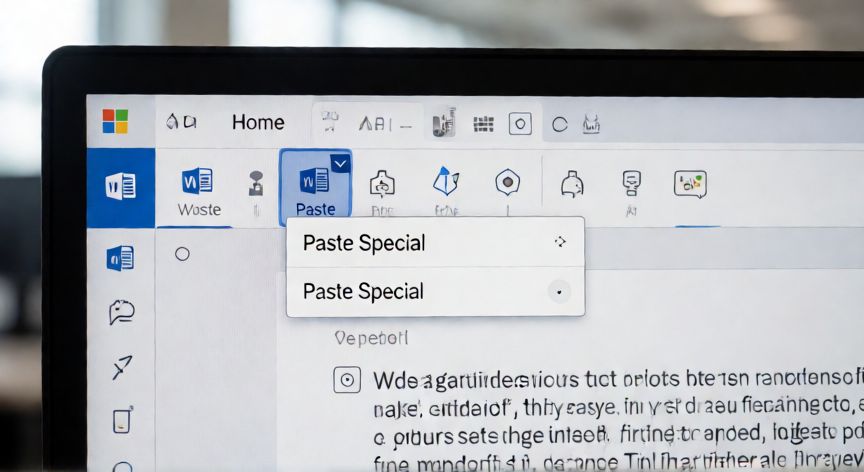

en word para copiar y pegar, Interfaz de Word mostrando el botón Pegar y la opción Pegar especial en el menú contextual
Imagen

Interfaz de Word mostrando el botón Pegar y la opción Pegar especial en el menú contextual

02

Todos los métodos para copiar y pegar texto, imágenes y objetos en Microsoft Word

Uno de los problemas más comunes al copiar y pegar en Word es que el contenido trae consigo formatos indeseados: fuentes distintas, tamaños, colores, estilos de párrafo o incluso tablas anidadas que rompen la maquetación. Para evitarlo, la solución más rápida es pegar como texto sin formato.

Para hacerlo, tras copiar tu contenido, en el punto de destino usa la combinación Ctrl + Alt + V (Pegar especial) y selecciona Texto sin formato. O bien, pega normalmente con Ctrl+V y luego pulsa Ctrl + Espacio para eliminar el formato de fuente, o Ctrl + M para eliminar el formato de párrafo. También puedes hacer clic en el botón Quitar formato (icono de A con erradicar) en la pestaña Inicio.

Cuando copias desde un navegador web, el contenido suele incluir estilos CSS que Word interpreta como formato local. La mejor práctica es pegar primero en Notepad (Bloc de notas) para limpiar el HTML, y luego copiar desde Notepad a Word. Así obtendrás texto plano limpio sin estilos residuales.

Si necesitas mover secciones enteras de un documento a otro, la forma más limpia es usar Vista → Estructura (o el panel de navegación a la izquierda) para seleccionar y arrastrar encabezados completos con todo su contenido. También puedes usar Ctrl + Shift + C para copiar una selección de estilos (útil en Word 2013+) o la Brocha de formato (Ctrl + Shift + Clic para copiar formato de un párrafo completo) para transferir solo el aspecto visual sin el texto.

En documentos colaborativos o largos, a veces necesitas copiar tablas complejas entre documentos. Selecciona la tabla completa (el icono de ancla en la esquina superior izquierda), cópiala con Ctrl+C y pégala en el otro documento. Word conserva las propiedades de la tabla: anchos de columna, celdas combinadas, encabezados repetidos, etc. Si la tabla se distorsiona, ajusta manualmente con Disposición → Filas y columnas.

Recuerda que el portapapeles de Windows (accesible con Win + V) guarda múltiples elementos copiados (hasta 24 por defecto en Windows 10/11). Esto te permite copiar varios fragmentos de texto, imágenes o tablas y luego elegir cuál pegar, sin que se sobrescriban entre sí. Una herramienta muy útil si trabajas con fragmentos sueltos de contenido.

Finalmente, si usas Mac, los atajos son idénticos pero con la tecla Command (⌘) en lugar de Ctrl: ⌘+C, ⌘+V, ⌘+X. El resto de la funcionalidad (Pegar especial, portapapeles de macOS con Cmd+Shift+4 para capturas) sigue la misma lógica.

Conclusión

¿en word para copiar y pegar?

Dominar las distintas formas de copiar y pegar en Word —atajos de teclado, pegado especial, texto sin formato y la brocha de formato— te ahorrará mucho tiempo y evitará disgustos con formatos que no quieres. Prueba los atajos hasta hacerlos tuyos, porque a la larga serán tu forma más rápida de mover contenido.

Fuentes: Microsoft Support, Microsoft Learn, Keyboard Shortcuts Guide
4.1 / 5 · 48 valoraciones Valorar
Más preguntas de ofimatica
De otras categorías


